
使用配置而不是自定义,让管理像家一样(第 2 部分,共 3 部分)

当谈到最大限度地利用时 IBM Maximo 应用程序套件 (MAS),最重要的指导原则之一是 配置,不可自定义。MAS 的灵活性使您可以根据组织的外观、感觉和工作流程定制系统,而不会引入自定义代码通常带来的技术债务和维护风险。
在本博客中,我们将介绍一些 MAS 功能,以完善您的 MAS 和 Manage 标题。在相关博客中,我还将研究调整管理系统属性和CSS。
个性化标题可以帮助强化贵组织的身份,让管理人员感觉自己真正属于您的团队。通过简单的配置,您可以轻松地将自己的徽标和应用程序名称添加到标题栏中。
禁用导游和 IBM 调查可能会有所帮助,但对用户的麻烦往往大于帮助。禁用它们从第一天起就能提供更友好、更直观的环境。
使用系统配置访问权限登录 MAS 允许您进入配置菜单。在 MAS v9.1 中,它位于套件 > 管理 > 配置下的导航菜单中。在旧版本的MAS中,菜单类似,但最初必须通过应用程序右上角的管理设备进行访问。
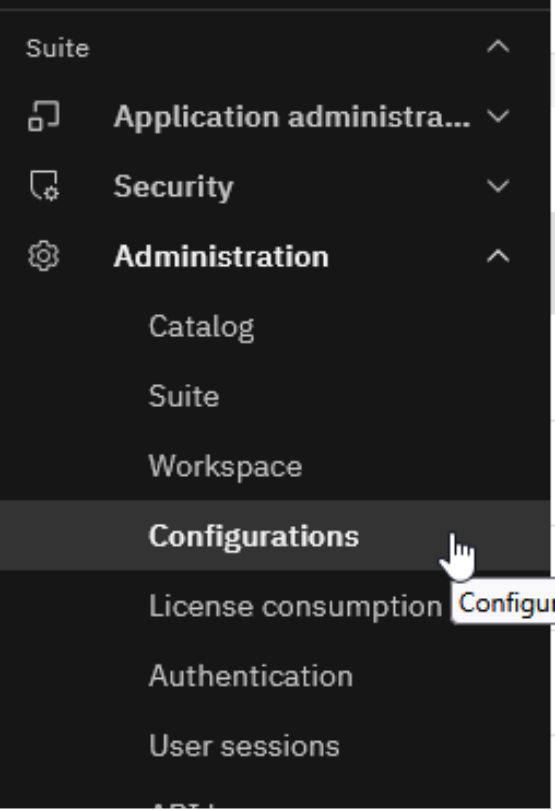
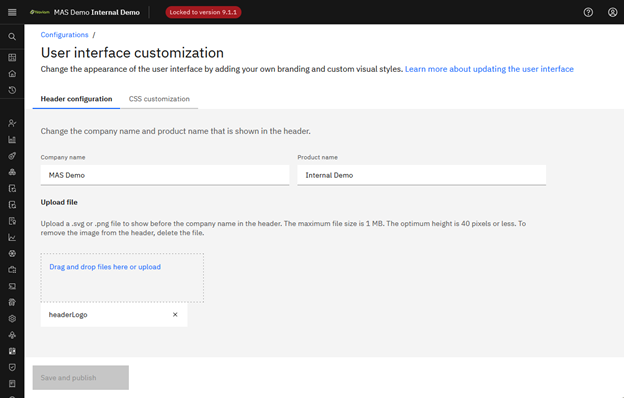
进入配置菜单后,用户界面自定义页面将允许配置标题。这些配置的好处是它们处于 MAS 核心级别,因此当您将生产数据库回流到非生产系统时,它们将持续存在。
公司名:此值将首先显示在标题中。从屏幕截图中可以看出,该值不会像产品名称那样以粗体显示。我经常发现自己希望所有的文字都变为粗体。为此,我经常将公司名称设置为空格。
产品名称: 该值将显示在标题的第二位,紧随公司名称之后。默认情况下,这个值是粗体的,也是我经常写环境描述的地方。对于制作来说,这可能像 “Maximo”,对于非生产系统,这可能像 “Training Maximo” 或 “内部演示 Maximo”。
上传文件: 此部分允许您上传自定义图像以在标题栏中使用。这个屏幕不允许你控制图像的比例或大小,但如果你查看本系列的第 3 部分,我将向你展示如何使用 CSS 来调整它。
保存并发布: 此按钮可立即保存并应用您的更改。这使得在非生产系统中进行测试变得轻松快捷。它还允许您在不停机的情况下将其应用到生产中。
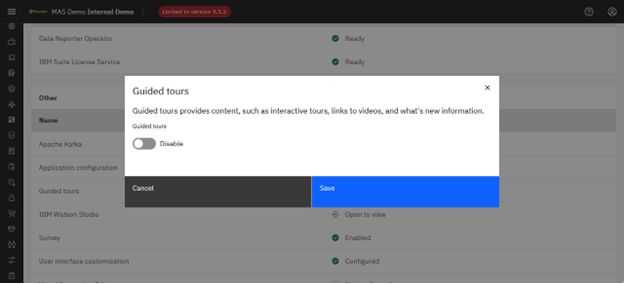
返回配置菜单,v9.0 引入了禁用引导式导览的选项,v9.1 引入了禁用调查功能的选项。在撰写本文时,这两个功能都附带了通用的 IBM 参观和调查。我发现两者都足够有趣,可以在非生产或演示系统中保持启用状态。在生产中,我强烈建议禁用这两个功能。我用两个论点来支持这一点:首先,你的内部流程可能已经包括了Maximo培训,向用户展示了在你的流程背景下他们可以使用哪些功能。其次是站在技术人员的角度,我来Maximo是为了完成工作,不要被试图向我展示功能或收集反馈的系统弹出窗口分散注意力。
通过专注于 配置而不是自定义,您可以创建独一无二的 Maximo Manage 环境——视觉上熟悉,易于浏览,并在未来的升级中提供全面支持。
诸如属性更改、标题更新和 CSS 优化之类的小调整可以在不使系统复杂化的前提下改善用户体验。这些调整使得 Manage 不仅功能齐全,而且像家一样舒适。

Discover everything you need to know to modernize your asset management strategy.
Inside, you’ll learn:


ActiveG, BPD Zenith, EAM Swiss, InterPro Solutions, Lexco, Peacock Engineering, Projetech, Sharptree, and ZNAPZ have united under one brand: Naviam.
You’ll be redirected to the most relevant page at Naviam.io in a few seconds — or you can
go now.


.avif)