Introducción a OpenShift y Maximo: Configuración de OpenShift para una integración perfecta de Maximo

Ehtisham Nasir

June 18, 2025

La creación de una infraestructura sólida y escalable es la columna vertebral de cualquier solución empresarial exitosa. Con la integración de IBM Maximo y Red Hat OpenShift, las empresas pueden aprovechar todo el potencial de la gestión de activos y la organización de contenedores.

En este blog, le explicaremos los detalles técnicos de la configuración de OpenShift para IBM Maximo. Desde la comprensión de los requisitos de hardware y software hasta la configuración de las máquinas virtuales y la conexión al servidor maestro, esta guía proporciona una hoja de ruta clara y práctica para empezar.

Pongámonos manos a la obra y exploremos cómo crear una base escalable y eficiente para su implementación de Maximo con OpenShift.

Instalación de OpenShift Cluster

Para obtener un adelanto y experiencia práctica y acceder a las capacidades y funciones de OpenShift, Red Hat ofrece una instalación de clúster Red Hat OpenShift de prueba de 60 días.

Podemos crear una cuenta de Red Hat y navegar hasta OpenShift para crear el clúster de prueba de 60 días. (console.redhat.com/openshift)

En este blog, analizaremos la instalación de OpenShift 4.15.17 SNO en una máquina virtual. Antes de profundizar en el proceso de instalación, describamos los requisitos previos necesarios que deben cumplirse.

Requisito de hardware

Estos son los requisitos mínimos de hardware para instalar OpenShift.

  • Núcleo: 8 vCPU
  • RAM: 16 GB
  • Almacenamiento: 120 GB
  • Una conexión de red fiable

Requerimientos de software

  • Hipervisor (estación de trabajo VM o VirtualBox)
  • Clave pública SSH (ya sea de PuTTYgen o de una máquina Linux)

Instalación de clústeres

Screenshot 2025-03-03 at 1.22.20 pm

  • Utilice la opción Centro de datos y, a continuación, haga clic en Crear clúster

Screenshot 2025-03-03 at 1.22.27 pm

  • Introduzca el nombre del clúster
  • Dominio base (localhost.com)
  • Versión de OpenShift
  • Marque la opción: Instalar OpenShift de nodo único (SNO)

Screenshot 2025-03-03 at 1.24.58 pm

  • Deje la sección Operadores como está.
  • En el siguiente paso, añada el host para la ISO de detección. (Genere una clave pública SSH).
  • Ahora selecciona generar Discovery ISO y,
  • Selecciona Descargar Discovery ISO.

Screenshot 2025-03-03 at 1.25.14 pm

Configuración de máquinas virtuales

Ahora creo una máquina virtual con los requisitos mínimos de hardware, que he configurado de la siguiente manera:

  • Núcleos: 8 vCPU
  • RAM: 32 GB
  • Almacenamiento: 150 GB

Si utiliza virtualbox, configure la prioridad de arranque de la siguiente manera:

Screenshot 2025-03-03 at 1.28.04 pm

  • Si utiliza VMware, añada la siguiente configuración en el archivo de configuración de la máquina virtual:
    • disk.enableUUID = «VERDADERO».
  • Mantenga la configuración de red como adaptador puente, ya que replicará la configuración IP de la misma manera que su configuración local.
  • Agregue el archivo ISO de Discovery descargado a la máquina virtual e inicie la máquina virtual.
  • Una vez que la máquina virtual esté activa, se ejecutarán algunas configuraciones y aparecerá el siguiente terminal:

Screenshot 2025-03-03 at 1.29.57 pm

  • En este punto, vuelva a la consola de OpenShift y allí verá el host.

Screenshot 2025-03-03 at 1.30.11 pm

  • En este punto, se realizarán algunas comprobaciones y el anfitrión indicará que el estado está listo y, a continuación, podrás pasar al siguiente paso.
  • De ahora en adelante, revise las secciones de configuración de red y almacenamiento y, a continuación, seleccione Instalar clúster.

Screenshot 2025-03-03 at 1.55.02 pm

  • Este paso puede tardar hasta 40 minutos, según la velocidad de Internet.
  • Una vez finalizada la instalación, haga clic en la opción «No se puede acceder a la consola web» y seleccione «Opción 2» para acceder a la resolución del host.
  • Copie la configuración en el archivo host de su máquina local.
  • Finalmente, haga clic en «Iniciar la consola OpenShift»

Screenshot 2025-03-03 at 1.56.01 pm

  • Inicie sesión con el nombre de usuario y la contraseña de kubeadmin proporcionados una vez finalizada la instalación.

Screenshot 2025-03-03 at 2.01.55 pm

  • La instalación ya está completa y puede probar todas las funciones de Red Hat OpenShift Cluster durante 60 días.

Conexión con el servidor maestro

Durante la instalación de OpenShift, se usó una clave SSH para agregar el host, que luego se usó para conectarse al nodo maestro.

Hay 2 formas en las que he experimentado:

  1. Genere la clave SSH desde un entorno Linux (en mi caso Ubuntu).

Screenshot 2025-03-03 at 2.03.47 pm

2. Genere una clave SSH a través de PuTTYgen

Screenshot 2025-03-03 at 2.06.51 pm

Una vez agregado el host e instalado OpenShift, podemos iniciar sesión desde PuTTY o Linux Terminal mediante:

  • Usa el comando: ssh core @IP
  • Como alternativa, configure PuTTY con la clave privada y conéctese como núcleo de usuario.

Una vez conectado, podrá gestionar y supervisar el entorno de OpenShift de forma eficaz, lo que le permitirá implementar y escalar IBM Maximo sin problemas.

Unlock the Ultimate Guide to IBM Maximo Application Suite (MAS)

Discover everything you need to know to modernize your asset management strategy.

Inside, you’ll learn:
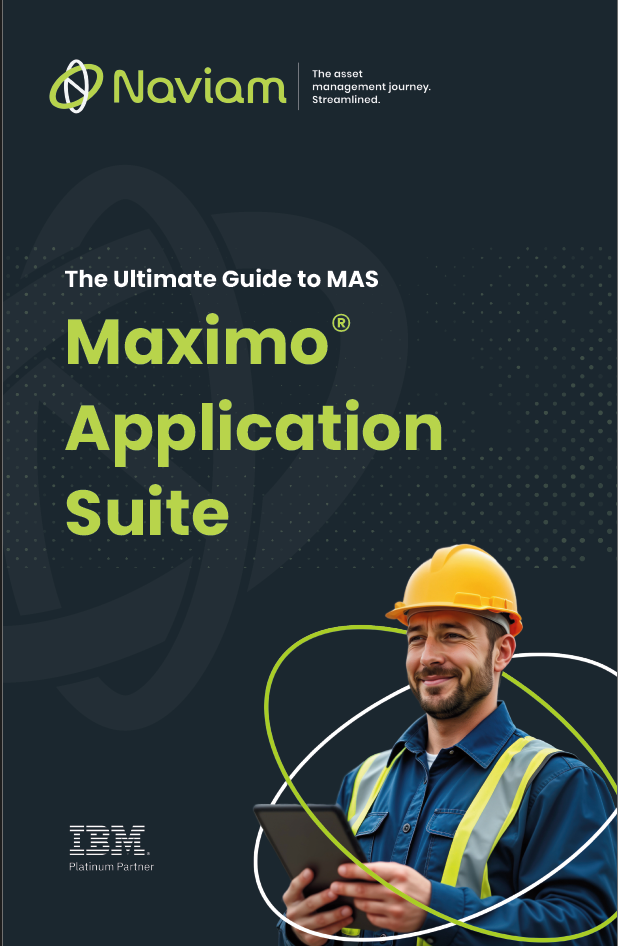
  • What’s new in IBM Maximo Application Suite 9.0
  • Key differences between Maximo 7.6 and MAS
  • How AppPoints and OpenShift change the game
  • Industry use cases across energy, manufacturing, and transportation
  • Step-by-step guidance for upgrading and migration readiness
Cover of 'The Ultimate Guide to MAS Maximo Application Suite' by Naviam featuring a man in a yellow construction helmet and safety vest holding a tablet.
×

ActiveG, BPD Zenith, EAM Swiss, InterPro Solutions, Lexco, Peacock Engineering, Projetech, Sharptree, and ZNAPZ have united under one brand: Naviam.

You’ll be redirected to the most relevant page at Naviam.io in a few seconds — or you can go now.

Read Press Release