
Récupération d'images de Maximo à l'aide de l'API REST
Dans Maximo Application Suite, les documents et les images sont stockés en tant que pièces jointes et liés via DOCLINKS. Bien que cela soit simple dans l'interface utilisateur, récupérer ces pièces jointes par programmation est moins évident.
Cet article présente un modèle simple pour utiliser l'API REST afin de :
Maximo ne stocke pas les binaires de documents directement sur les objets métier principaux. Au lieu de cela :
Pour cette raison, le processus implique toujours deux étapes :
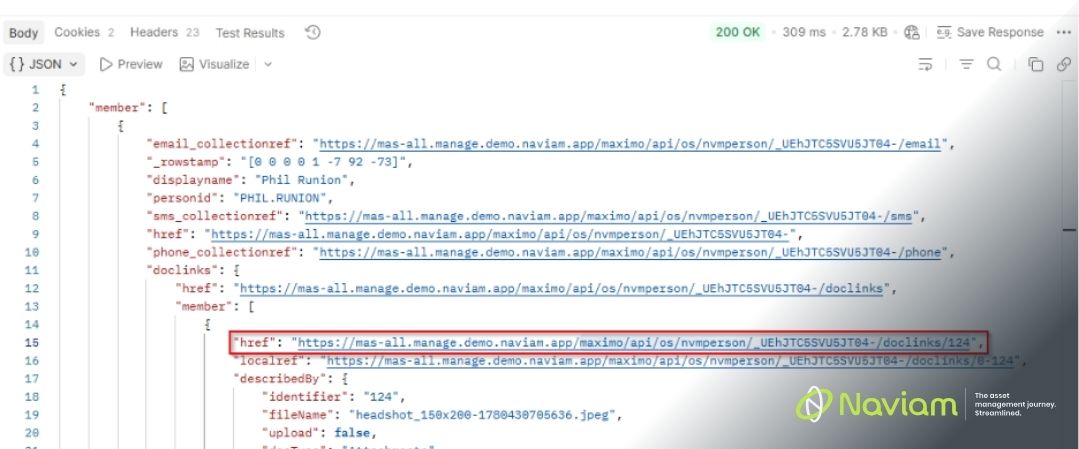
Dans Maximo, j'ai ajouté ma photo d'identité en pièce jointe à mes enregistrements de personne. Mon enregistrement de personne est PHIL.RUNION pour cet exemple. Dans le cadre de cet exemple, je vais utiliser la structure d'objet MXPERSON pour extraire ma photo d'identité de mon enregistrement de personne en utilisant le API REST et Postman.
Je commence avec la structure d'objet MXPERSON, la duplique et ajoute l'objet DOCLINKS comme objet source. Vous pouvez utiliser les structures d'objet prêtes à l'emploi si elles contiennent déjà l'objet source DOCLINKS.
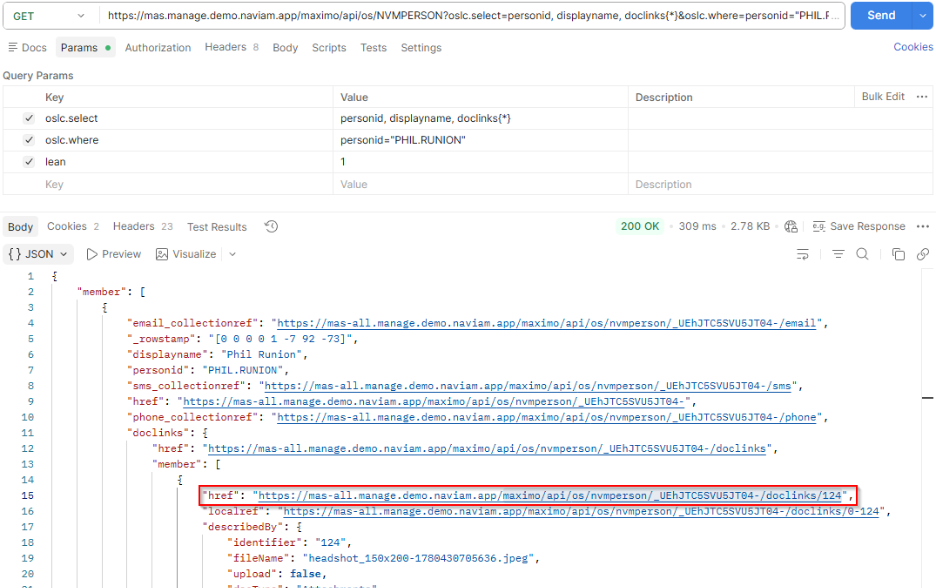
Ensuite, j'établis une requête REST de base dans Postman pour extraire mon enregistrement de personne. Cela établit une connexion sur laquelle nous pouvons nous appuyer, mais nous permet également d'extraire la référence du document pour l'étape suivante. Notez dans ma requête que j'utilise une clause oslc where pour extraire uniquement mon enregistrement d'exemple. En plus de ce post, vous aurez besoin d'un en-tête avec la clé « apikey » et une clé API valide avec accès.
Exemple de requête GET dans Postman :
https://mas.manage.demo.naviam.app/maximo/api/os/NVMPERSON?oslc.select=personid, displayname, doclinks{*}&oslc.where=personid="PHIL.RUNION"&lean=1
Fonctionnement :

Discover everything you need to know to modernize your asset management strategy.
Inside, you’ll learn:


ActiveG, BPD Zenith, EAM Swiss, InterPro Solutions, Lexco, Peacock Engineering, Projetech, Sharptree, and ZNAPZ have united under one brand: Naviam.
You’ll be redirected to the most relevant page at Naviam.io in a few seconds — or you can
go now.


.avif)