Al añadir una acción en el menú Seleccionar acción en Suite de aplicaciones Maximo, es posible que deseemos que la acción solo sea visible para determinadas personas de un grupo de personas. Veamos la implementación práctica del control condicional en la pestaña PRINCIPAL y en la vista de lista.

Control condicional en el menú de selección de acciones en la pestaña PRINCIPAL

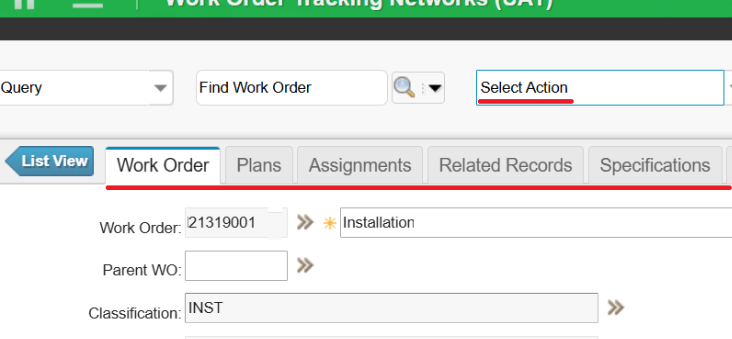
Para estos controles de interfaz de usuario condicionales, podemos crear una opción de firma para la acción y conceder acceso a los usuarios con una condición que compruebe si la persona actual está en el grupo de personas requerido o específico.

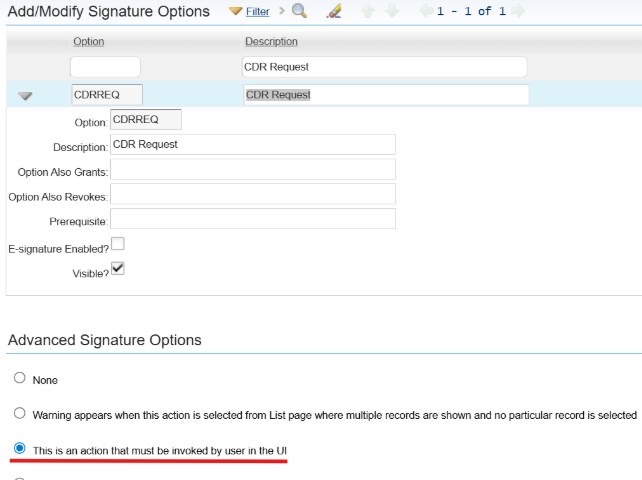
  1. Crea una opción de firma para la acción y selecciona «Esta es una acción que debe invocar el usuario en la interfaz de usuario» en las Opciones de firma avanzadas.

A screenshot of a computerAI-generated content may be incorrect.

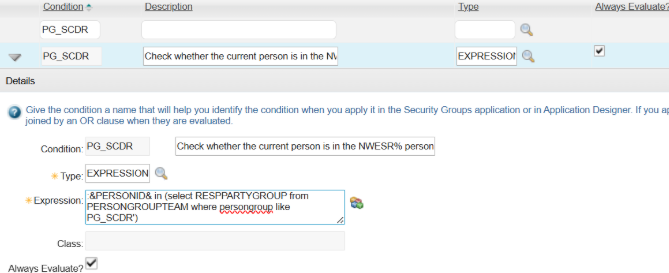
  1. Crea una condición para comprobar si la persona actual está en el grupo de personas requerido o específico.

A screenshot of a computerAI-generated content may be incorrect.

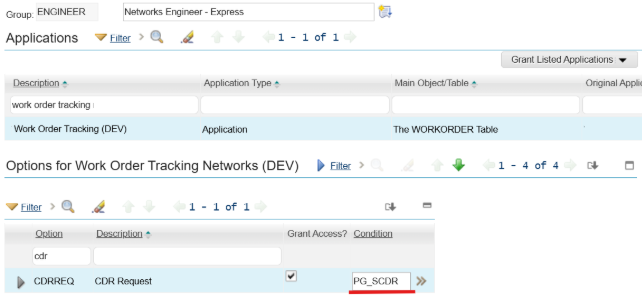
  1. Otorgue el acceso con la opción de firma en los grupos de seguridad a los usuarios con la nueva condición.


Tenga en cuenta que el enfoque anterior solo funciona en la pestaña PRINCIPAL (pestañas de detalles del registro) para un solo registro. Si queremos que la acción se invoque desde la pestaña LISTA de la aplicación (vista de lista), donde se pueden seleccionar varios registros y realizar acciones a la vez, veremos que el nuevo menú de acciones sigue siendo visible para todos los usuarios del grupo de seguridad, no solo para ciertas personas del grupo de personas, incluso si se aplica la condición.


Sin embargo, este no es un error de Maximo y funciona según lo diseñado, porque:

  • La interfaz de usuario condicional solo puede funcionar en el contexto de un registro. En la pestaña PRINCIPAL (pestañas de detalles del registro), tiene un registro en la base de datos.
  • Cuando estás en la pestaña LIST (vista de lista), solo estás en el resultsetbean, por lo que los cálculos de las condiciones no son los mismos y, por lo tanto, no se evalúa en la pestaña LIST, solo en las pestañas de detalles del registro.

Control condicional en el menú de selección de acciones en la vista de lista

Entonces, ¿cómo se crea un control condicional en el menú Seleccionar acción de la vista de lista? A continuación se muestra un enfoque alternativo.
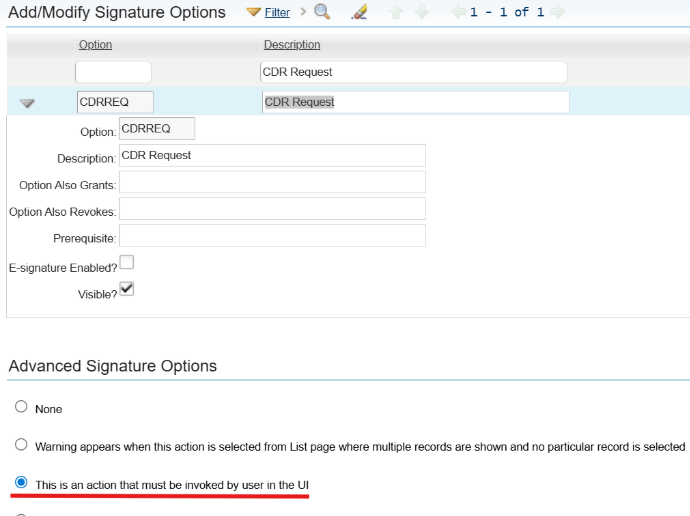
  1. Seguimos creando una opción de firma para la acción y seleccionamos «Esta es una acción que el usuario debe invocar en la interfaz de usuario» en las opciones de firma avanzadas.

A screenshot of a computerAI-generated content may be incorrect.

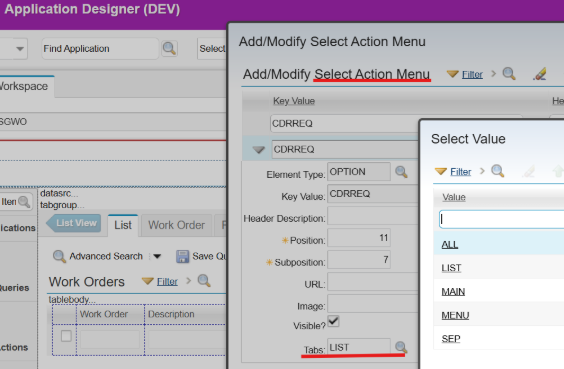
  1. Agregue la opción de firma al menú de selección de acciones y especifique las pestañas como LISTA.

A screenshot of a computerAI-generated content may be incorrect.

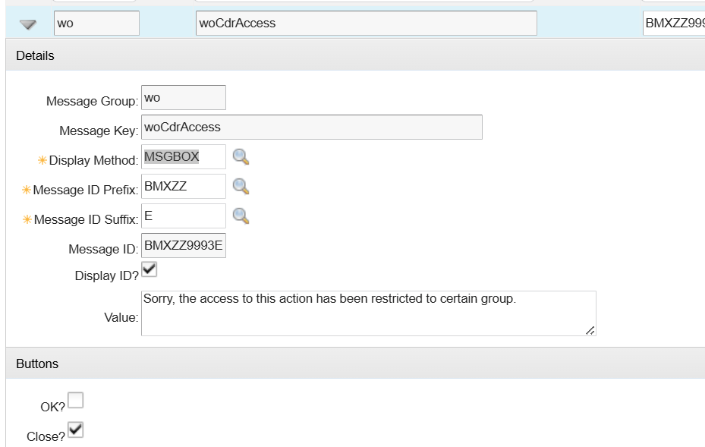
  1. Cree un mensaje de error en la configuración de la base de datos.

A screenshot of a computerAI-generated content may be incorrect.

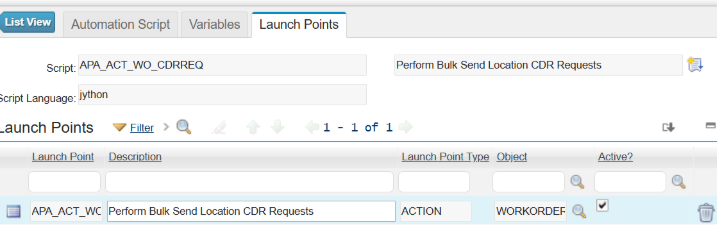
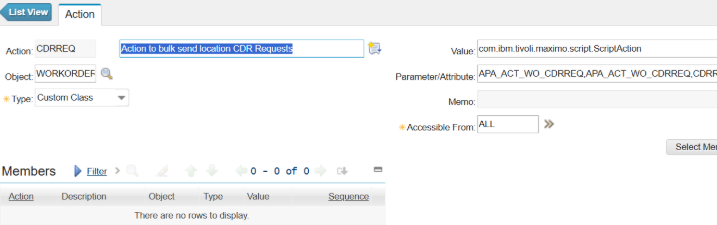
  1. Cree un script de automatización con Action Launch Point, que creará una acción con el mismo nombre que la opción de firma.

A screenshot of a computerAI-generated content may be incorrect.

  1. En el script de automatización, incluya los siguientes scripts para mostrar un mensaje de error si la persona actual no está en los grupos de personas requeridos.


from psdi.server import MXServer 
from psdi.security import UserInfo   

# Get the current user's PERSONID 
current_personid = mbo.getUserInfo().getPersonId() 
pgtSet = MXServer.getMXServer().getMboSet("PERSONGROUPTEAM", mbo.getUserInfo()) 
pgtSet.setWhere("persongroup = 'PG_SCDR' and RESPPARTYGROUP = '" + current_personid + "'") 
pgtSet.reset() 
# Error out if the current person not in Person Group PG_SCDR 
if pgtSet.isEmpty():     
	service.yncerror("wo", "woCdrAccess") 
pgtSet.cleanup() 
pgtSet.close() 
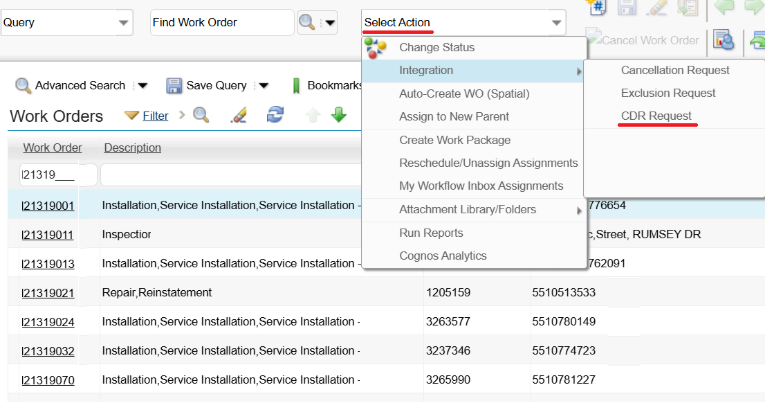
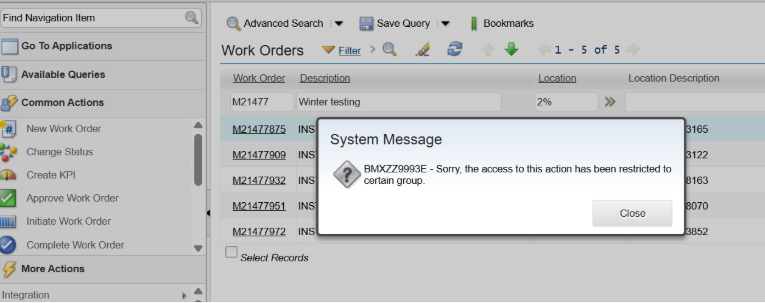
  1. Realice la prueba con un usuario que no esté en el grupo de personas requerido; la acción sigue visible en Seleccionar acción en la vista de lista, pero aparecerá un mensaje de error cuando el usuario intente ejecutar la acción.

A screenshot of a computerAI-generated content may be incorrect.

Unlock the Ultimate Guide to IBM Maximo Application Suite (MAS)

Discover everything you need to know to modernize your asset management strategy.

Inside, you’ll learn:

  • What’s new in IBM Maximo Application Suite 9.0
  • Key differences between Maximo 7.6 and MAS
  • How AppPoints and OpenShift change the game
  • Industry use cases across energy, manufacturing, and transportation
  • Step-by-step guidance for upgrading and migration readiness
Cover of 'The Ultimate Guide to MAS Maximo Application Suite' by Naviam featuring a man in a yellow construction helmet and safety vest holding a tablet.
×

ActiveG, BPD Zenith, EAM Swiss, InterPro Solutions, Lexco, Peacock Engineering, Projetech, Sharptree, and ZNAPZ have united under one brand: Naviam.

You’ll be redirected to the most relevant page at Naviam.io in a few seconds — or you can go now.

Read Press Release