
Cambios en la interfaz de usuario para respaldar la cadena de suministro

Algunas de las muchas capacidades inherentes a Maximo son configurar y adaptar la aplicación para que sea más amigable con la forma de hacer negocios. Se hará referencia a ellas de forma explícita porque se admiten mediante actualizaciones, por lo que no es necesario que vuelva a realizar esos cambios. Esto cobrará más importancia a medida que pongas Maximo en producción y comiences el proceso de aplicar parches y actualizaciones a medida que amplíes el uso en toda tu empresa.
Muchas de estas capacidades, que suelen aparecer en artículos, vídeos y medios similares, se centran en la gestión del trabajo y en varios módulos de apoyo (activos, planificación, gestión de proyectos, etc.).
Aquí nos centraremos en el inventario y las adquisiciones, y las capturas de pantalla reflejarán MAS 9.0, aunque los cambios se aplican a la versión 7.6.x. La mayoría de estos cambios son para mayor comodidad, ya que simplifican la navegación, las consultas y ofrecen un poco de información. Desde el punto de vista convencional, es posible que vea OOB (listo para usar) o COTS (comercial listo para usar) como referencias a la forma en que Maximo se entrega en su configuración básica antes de realizar las modificaciones.
La mayoría de estos cambios implicarán cambios en la configuración de la base de datos o en el diseñador de la aplicación, como agregar o modificar atributos (campos) y, en algunos casos, estructuras de objetos de informes.
Una nota general antes de profundizar en los detalles. Maximo se entrega con herramientas que pueden hacer que Maximo sea más grande. Considere usarlas para hacer que Maximo sea más pequeño y fácil de usar. El primer paso para simplificar Maximo debería ser aprovechar la seguridad para que las personas solo obtengan lo que necesitan y lo que no necesitan no sea un obstáculo o una distracción. Esto se explica aquí: https://www.projetech.com/maximo-blog/maximo-security-simplifying-the-ui-and-creating-maintaining-roles.
Posteriormente, las pestañas de lista, las listas de valores/dominios, los cuadros de diálogo de aplicaciones e incluso las pantallas de aplicaciones permitirán agregar elementos adicionales. Considera la posibilidad de ocultar algunas cosas en el mismo proceso, si no son necesarias. Maximo está diseñado para ser flexible y adaptarse a diferentes sectores y casos de uso, pero tenga en cuenta el suyo a la hora de realizar cambios y podrá ir ordenando cosas a lo largo del camino.
Desde el punto de vista de la configuración, se debe considerar el campo del número de modelo del fabricante del inventario para la expansión, ya que tiene 8 caracteres OOB, mientras que el código de catálogo del proveedor es de 30. Deberías considerar la posibilidad de hacer que sean iguales (30), como mínimo.
Pestaña Lista: si no utilizas ningún inventario «rotativo», considera la posibilidad de ocultar el campo, ya que lo más probable es que agregues algo allí de todos modos.
Es probable que la búsqueda avanzada tenga el mayor cambio porque la búsqueda predeterminada es para el área de datos del proveedor principal en el objeto INVENTORY. Cuando realices un cambio en la aplicación de inventario para indicar el proveedor principal y el código de catálogo de un artículo determinado, al guardar el cambio, verás una nueva fila con esos datos en el marco «Proveedores» de la pestaña Detalles del pedido.
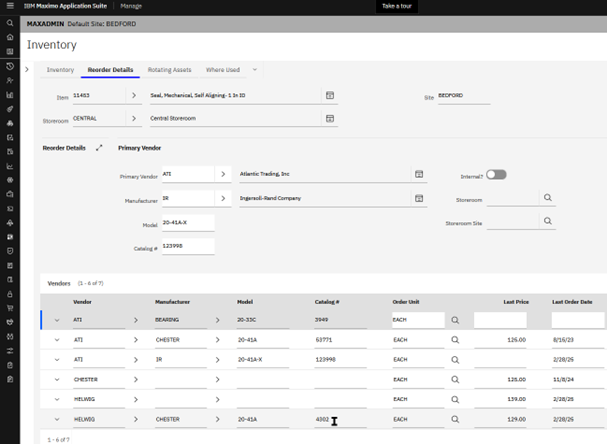
Sin embargo, las referencias impresas anteriormente (y algunas electrónicas) seguirán teniendo los datos más antiguos sobre el proveedor y el catálogo, y eso será lo que tendrá que buscar.
Agregar un área de búsqueda de objetos INVVENDOR a la búsqueda avanzada le permitirá buscar en ambos, ya que los datos del área de proveedor principal también estarán en el marco «Proveedores», que se encuentra en el objeto INVVENDOR (tabla) en Maximo.
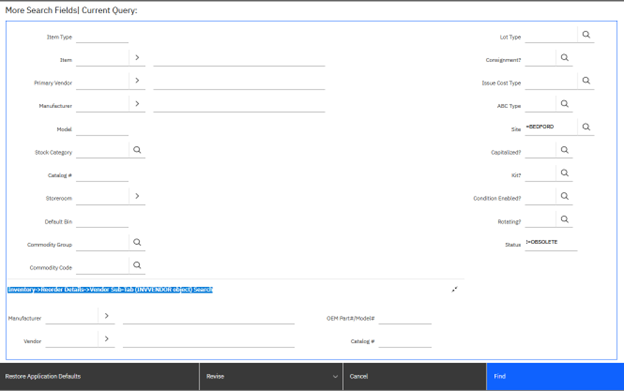
Y lo que es más importante, realizar este cambio simplifica considerablemente la búsqueda para el usuario; si busca en MAXDEMO, como ejemplo, el código de catálogo 4302 del proveedor HELWIG utilizando el área de búsqueda INVVENDOR, la sintaxis que Maximo escribe para usted es:
(estado! = 'OBSOLETO' y siteid = 'BEDFORD') y (existe (seleccione 1 de dbo.invvendor donde (proveedor como '%HELWIG%' y superior (código de catálogo) como '% 4302% ')) y (itemnum = inventory.itemnum e itemsetid = inventory.itemsetid y orgid=inventory.orgid) y (siteid es nulo o (siteid) no es nulo y siteid=inventory.siteid)))))
Dado que los detalles del proveedor principal de MAXDEMO serían el código de catálogo ATI 123998, una búsqueda utilizando únicamente los campos del área del proveedor principal no encontraría el registro.
Tenga en cuenta que este tipo de cambio se utiliza o implementa con mayor frecuencia en almacenes gestionados por un proveedor externo. Esto se vuelve más significativo cuando ese proveedor cambia, lo que cambia gran parte de los datos de código de ese proveedor o catálogo.
¿Está pensando en dejar obsoleta una pieza o simplemente necesita saber el historial de dónde y cuándo se emitió? La aplicación de inventario te mostrará la fecha de la última emisión por almacén para cualquier artículo del inventario. Los recuentos de los 3 años anteriores también estarán fácilmente disponibles.
Pero si necesitas más, tendrás que profundizar en el historial y escribir una sentencia de consulta para realizar tu búsqueda o modificar la búsqueda avanzada en, por ejemplo, Work Order Tracking, para que el usuario final pueda utilizar la capacidad de búsqueda existente:
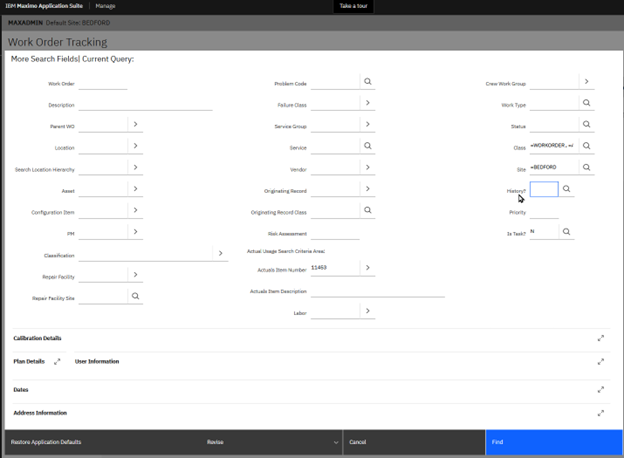
A continuación, la función de búsqueda de Maximo escribirá su consulta de la siguiente manera:
((woclass = 'WORKORDER' o woclass = 'ACTIVITY') e istask = 0 y siteid = 'BEDFORD') y (existe) (seleccione 1 de dbo.matusetrans donde (itemnum like '% 11453% ')) y (refwo=workorder.wonum) y tositeid=workorder.siteid y el tipo de línea no están en (seleccione el valor de synonymdomain donde d='LineType' y maxValue=' Herramienta'))))
Esto permite a Maximo hacer el trabajo más pesado para sus usuarios, quienes no necesitarán entender las complejidades del modelo de datos ni tendrán que escribir las sentencias SQL directamente.
Para la pestaña de la lista de pedidos de compra o solicitudes, hay un par de cambios a tener en cuenta. Los códigos de empresa no siempre son fáciles de entender, especialmente cuando los datos de la empresa provienen de otro sistema mediante la integración. Por lo tanto, buscar en la pestaña de la lista a través del código de la empresa no es lo más fácil de hacer.

Agregar el atributo 'PO_VENDOR.NAME' a la pestaña de la lista puede simplificar la búsqueda para todos los usuarios. Además, si con frecuencia necesitas cambiar el indicador de historial, ya que se trata de un campo estrecho, puedes considerar añadirlo a la pestaña de la lista, una vez más para simplificar la búsqueda.
Tenga en cuenta que la sintaxis del campo name hace referencia a la relación, en lugar del nombre de la tabla principal. Para obtener más información sobre cómo mostrar información adicional a través de una relación en Maximo, haga clic aquí.
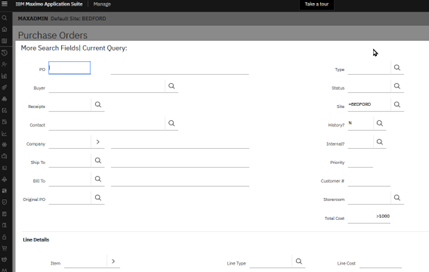
Es probable que la búsqueda avanzada de órdenes de compra se siga entregando con el coste total en el cuadro «Detalles de la línea». La preferencia general sería cambiar el costo en los detalles de la línea para reflejar el POLINE.LINECOST y agregar un campo nuevo sobre el área de detalles de la línea para el PO.TOTALCOST, de modo que tengas la flexibilidad de usar uno o ambos. Y lo que es más importante, es más coherente con
el objeto que se busca (PO vs POLINE). La aplicación de solicitud de compra no tiene el mismo problema, OOB, pero tendrás que añadir el PR.TOTALCOST si lo deseas.
El módulo de integración contiene estructuras de objetos de informe útiles para:
· Conjuntos de resultados del Start Center
· Informes basados en consultas
· Centros de trabajo/Aplicaciones basadas en roles (según su versión)
Y lo que es más importante, varias de estas estructuras de objetos de informes están disponibles cuando se entrega Maximo, Y puede crearlas directamente en Maximo a través de la aplicación Object Structures. Al comenzar la implementación, es posible que desee conservar las estructuras de objetos originales «tal como se entregaron» y crear duplicados para su implementación, lo cual está bien si así lo desea. Veamos un par de ellos para la elaboración de informes basados en consultas:
· No existe una estructura de objetos de Empresas, por lo que, si es necesario, debe construirla con los objetos COMPANY y COMPCONTACT, como mínimo.
· La estructura de objetos de inventario (REP_INVENTORY) no tiene el objeto ITEM, por lo que tendrá que añadirlo. Esto permitirá que los informes basados en consultas realizados desde la aplicación de inventario puedan añadir la descripción del artículo a esos informes.
Maximo sigue siendo una aplicación extremadamente flexible con herramientas integradas para realizar cambios a fin de brindar un mejor soporte a su organización, incluida la capacidad de reducirla.

Discover everything you need to know to modernize your asset management strategy.
Inside, you’ll learn:


ActiveG, BPD Zenith, EAM Swiss, InterPro Solutions, Lexco, Peacock Engineering, Projetech, Sharptree, and ZNAPZ have united under one brand: Naviam.
You’ll be redirected to the most relevant page at Naviam.io in a few seconds — or you can
go now.


.avif)