
Faites en sorte que la gestion se sente comme chez vous grâce à la configuration, et non à la personnalisation (partie 2 de 3)

Quand il s'agit de tirer le meilleur parti de Suite d'applications IBM Maximo (MAS), l'un des principes directeurs les plus importants est de configurer, ne personnalisez pas. La flexibilité du MAS permet d'adapter le système à l'apparence et au flux de travail de votre organisation sans introduire les risques de dette technique et de maintenance qui accompagnent souvent le code personnalisé.
Dans ce blog, nous allons passer en revue certaines fonctionnalités du MAS pour affiner votre en-tête MAS et Manage. Dans les blogs connexes, j'examinerai également l'ajustement des propriétés du système de gestion et du CSS.
Un en-tête personnalisé peut contribuer à renforcer l'identité de votre organisation et à donner à Manage le sentiment d'appartenir réellement à votre équipe. Grâce à une configuration simple, vous pouvez facilement ajouter votre propre logo et le nom de l'application à la barre d'en-tête.
La désactivation des visites guidées et des enquêtes IBM peut être utile, mais elle est souvent plus gênante qu'utile pour les utilisateurs. Les désactiver permet de créer un environnement plus convivial et plus intuitif dès le premier jour.
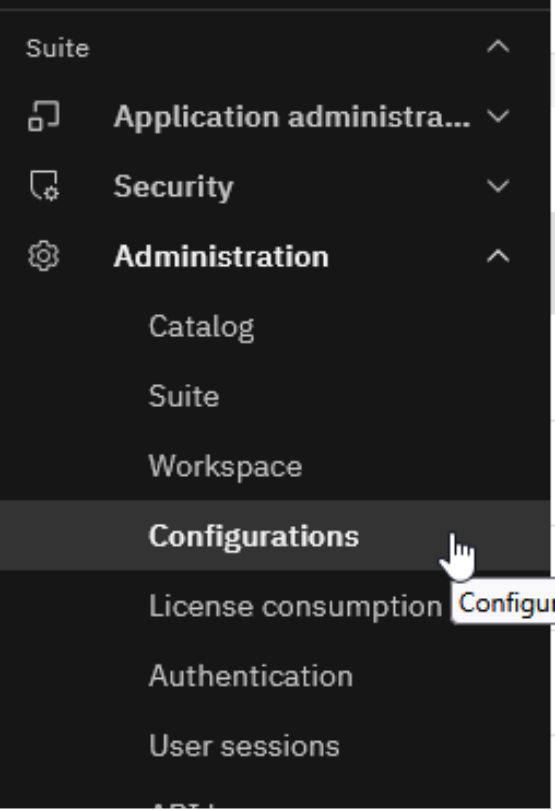
La connexion à MAS avec accès à la configuration du système vous permet d'accéder au menu Configurations. Dans MAS v9.1, cela se trouve dans le menu de navigation sous Suite > Administration > Configurations. Dans l'ancienne version de MAS, le menu était similaire mais devait initialement être accessible via l'équipement d'administration situé dans le coin supérieur droit de l'application.
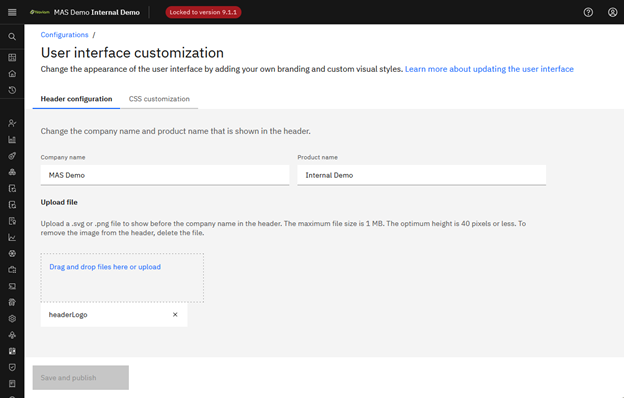
Une fois dans le menu des configurations, la page de personnalisation de l'interface utilisateur permettra de configurer l'en-tête. L'avantage de ces configurations est qu'elles se situent au niveau central du MAS. Ainsi, lorsque vous redirigez votre base de données de production vers un système hors production, elle persiste.
Nom de l'entreprise: Cette valeur apparaîtra en premier dans l'en-tête. Comme vous pouvez le voir sur la capture d'écran, cette valeur ne sera pas en gras comme le nom du produit. J'ai souvent envie que tout le texte soit en gras. Pour ce faire, je place souvent le nom de l'entreprise dans un espace.
Nom du produit : Cette valeur apparaîtra en deuxième position dans l'en-tête, juste après le nom de l'entreprise. Cette valeur est en gras par défaut et c'est là que je mets souvent la description de l'environnement. Pour la production, cela peut être quelque chose comme « Maximo » et pour un système hors production, cela peut être quelque chose comme « Training Maximo » ou « Internal Demo Maximo ».
Téléchargez le fichier : Cette section vous permet de télécharger une image personnalisée à utiliser dans la barre d'en-tête. Cet écran ne vous permet pas de contrôler les proportions ou la taille de l'image, mais si vous recherchez la partie 3 de cette série, je vais vous montrer comment utiliser le CSS pour l'ajuster.
Enregistrer et publier : Ce bouton enregistre et applique instantanément vos modifications. Cela rend les tests rapides et faciles dans un système hors production. Cela vous permettra également de les appliquer à la production sans interruption.
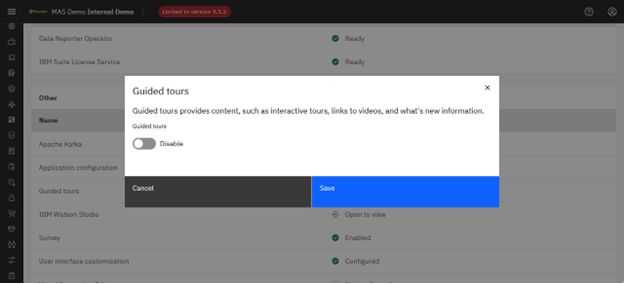
Pour revenir au menu de configuration, la version 9.0 a introduit une option permettant de désactiver les visites guidées et la version 9.1 a introduit l'option permettant de désactiver la fonction d'enquête. Au moment de la rédaction de cet article, les deux fonctionnalités étaient accompagnées d'une présentation et d'une enquête génériques d'IBM. Je trouve que les deux sont suffisamment intéressants pour être laissés activés dans un système hors production ou de démonstration. En production, je recommande vivement de désactiver les deux fonctionnalités. Je soutiens cette thèse par deux arguments : le premier est que vos processus internes incluent probablement déjà une formation Maximo qui montre aux utilisateurs quelles fonctionnalités sont disponibles avec le contexte de vos processus. Ensuite, je me mets à la place d'un technicien. Je viens chez Maximo pour faire mon travail et ne pas me laisser distraire par les fenêtres contextuelles du système qui essaient de me montrer des fonctionnalités ou de recueillir mes commentaires.
En mettant l'accent sur configuration au lieu de personnalisation, vous pouvez créer un environnement Maximo Manage qui vous ressemble tout à fait : visuellement familier, facile à naviguer et entièrement pris en charge lors des futures mises à niveau.
De petits ajustements tels que les modifications de propriétés, les mises à jour des en-têtes et les améliorations du CSS contribuent grandement à améliorer l'expérience utilisateur sans compliquer votre système. Ce sont les types d'ajustements qui rendent Manage non seulement fonctionnel, mais aussi confortable, comme à la maison.

Discover everything you need to know to modernize your asset management strategy.
Inside, you’ll learn:


ActiveG, BPD Zenith, EAM Swiss, InterPro Solutions, Lexco, Peacock Engineering, Projetech, Sharptree, and ZNAPZ have united under one brand: Naviam.
You’ll be redirected to the most relevant page at Naviam.io in a few seconds — or you can
go now.


.avif)