
Sorgen Sie dafür, dass sich die Verwaltung mit Konfiguration und nicht mit Anpassungen wie zu Hause anfühlt (Teil 2 von 3)

Wenn es darum geht, das Beste aus IBM Maximo Anwendungssuite (MAS), eines der wichtigsten Leitprinzipien ist konfigurieren, nicht anpassen. Die Flexibilität von MAS ermöglicht es, das System an das Erscheinungsbild und den Arbeitsablauf Ihres Unternehmens anzupassen, ohne die technischen Schulden und das Wartungsrisiko einzugehen, das häufig mit benutzerdefiniertem Code einhergeht.
In diesem Blog stellen wir Ihnen einige MAS-Funktionen vor, um Ihren MAS- und Manage-Header zu verfeinern. In verwandten Blogs werde ich mich auch mit der Anpassung von Systemeigenschaften und CSS befassen.
Ein personalisierter Header kann dazu beitragen, die Identität Ihres Unternehmens zu stärken und Manage das Gefühl zu geben, wirklich zu Ihrem Team zu gehören. Durch eine einfache Konfiguration können Sie der Kopfleiste ganz einfach Ihr eigenes Logo und Ihren Anwendungsnamen hinzufügen.
Das Deaktivieren von Führungen und IBM-Umfragen kann hilfreich sein, ist für Benutzer jedoch oft eher lästig als hilfreich. Ihre Deaktivierung bietet vom ersten Tag an eine benutzerfreundlichere, intuitivere Umgebung.
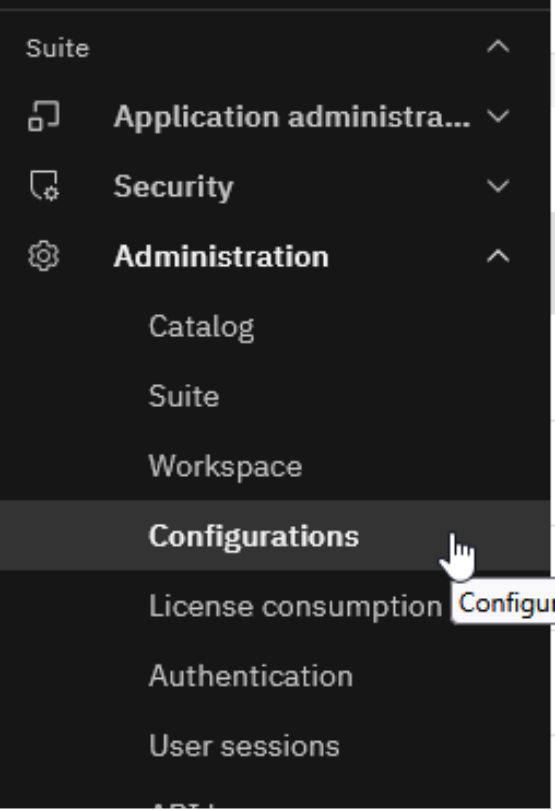
Wenn Sie sich mit Zugriff auf die Systemkonfiguration bei MAS anmelden, gelangen Sie zum Konfigurationsmenü. In MAS v9.1 finden Sie dies im Navigationsmenü unter Suite > Administration > Konfigurationen. In älteren MAS-Versionen ist das Menü ähnlich, muss aber zunächst über das Admin-Gerät in der oberen rechten Ecke der Anwendung aufgerufen werden.
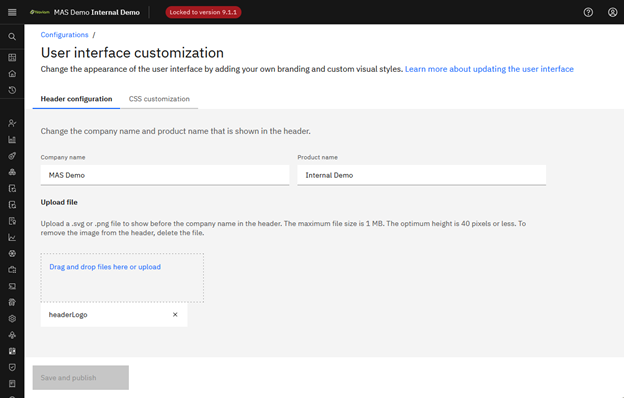
Sobald Sie sich im Konfigurationsmenü befinden, können Sie auf der Seite zur Anpassung der Benutzeroberfläche den Header konfigurieren. Das Schöne an diesen Konfigurationen ist, dass sie sich auf der MAS-Core-Ebene befinden. Wenn Sie also Ihre Produktionsdatenbank auf ein System übertragen, das kein Produktionssystem ist, bleiben sie bestehen.
Name des Unternehmens: Dieser Wert wird zuerst in der Kopfzeile angezeigt. Wie Sie auf dem Screenshot sehen können, wird dieser Wert nicht fett gedruckt wie der Produktname. Ich möchte oft, dass der gesamte Text fett gedruckt ist. Um dies zu erreichen, setze ich den Firmennamen oft auf ein Leerzeichen.
Name des Produkts: Dieser Wert wird an zweiter Stelle in der Kopfzeile direkt nach dem Firmennamen angezeigt. Dieser Wert ist standardmäßig fett gedruckt und ich gebe oft die Umgebungsbeschreibung ein. Für die Produktion könnte das so etwas wie „Maximo“ sein und für ein Nicht-Produktionssystem könnte das etwas wie „Training Maximo“ oder „Internal Demo Maximo“ sein.
Datei hochladen: In diesem Abschnitt können Sie ein benutzerdefiniertes Bild hochladen, das in der Kopfleiste verwendet werden soll. Auf diesem Bildschirm können Sie die Proportionen oder die Größe des Bildes nicht kontrollieren. Wenn Sie jedoch nach Teil 3 dieser Serie suchen, zeige ich Ihnen, wie Sie dies mithilfe von CSS anpassen können.
Speichern und veröffentlichen: Diese Schaltfläche speichert Ihre Änderungen sofort und wendet sie an. Dies macht das Testen in einem System, das nicht zur Produktion gehört, schnell und einfach. Es ermöglicht Ihnen auch, diese ohne Ausfallzeiten auf die Produktion anzuwenden.
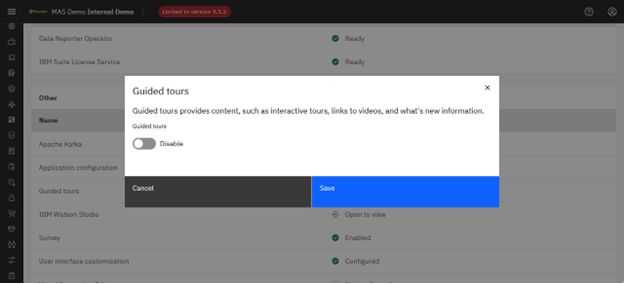
Zurück zum Konfigurationsmenü führte Version 9.0 eine Option zum Deaktivieren der geführten Touren ein, und in Version 9.1 wurde die Option zum Deaktivieren der Umfragefunktion eingeführt. Zum Zeitpunkt der Erstellung dieses Artikels sind beide Funktionen im Lieferumfang einer generischen IBM Tour und Umfrage enthalten. Ich finde beide interessant genug, um sie in einem Nichtproduktions- oder Demosystem aktiviert zu lassen. In der Produktion empfehle ich dringend, beide Funktionen zu deaktivieren. Ich unterstütze dies mit zwei Argumenten: Erstens enthalten Ihre internen Prozesse wahrscheinlich bereits eine Maximo-Schulung, die den Benutzern zeigt, welche Funktionen ihnen im Kontext Ihrer Prozesse zur Verfügung stehen. Zweitens versetze ich mich in die Lage eines Technikers. Ich komme zu Maximo, um meine Arbeit zu erledigen und mich nicht von System-Popups ablenken zu lassen, die versuchen, mir Funktionen zu zeigen oder mein Feedback zu sammeln.
Durch den Fokus auf Konfiguration statt Anpassung, können Sie eine Maximo Manage-Umgebung erstellen, die sich einzigartig anfühlt — visuell vertraut, einfach zu bedienen und durch zukünftige Upgrades vollständig unterstützt.
Kleine Verbesserungen wie Eigenschaftsänderungen, Header-Updates und CSS-Verfeinerungen tragen wesentlich zur Verbesserung der Benutzererfahrung bei, ohne Ihr System zu komplizieren. Das sind die Anpassungen, die Manage nicht nur funktionell, sondern auch komfortabel machen — wie zu Hause.

Erfahren Sie alles, was Sie wissen müssen, um Ihre Vermögensverwaltungsstrategie zu modernisieren.
Darin erfährst du:


ActiveG, BPD Zenith, EAM Swiss, InterPro Solutions, Lexco, Peacock Engineering, Projetech, Sharptree, and ZNAPZ have united under one brand: Naviam.
You’ll be redirected to the most relevant page at Naviam.io in a few seconds — or you can
go now.

.avif)