
Bilder aus Maximo über die REST API abrufen
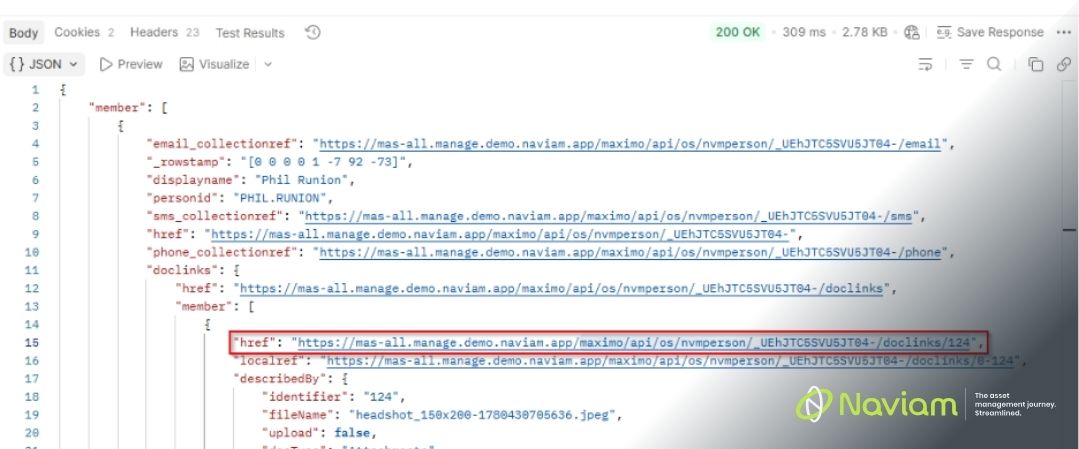
In Maximo Application Suite, werden Dokumente und Bilder als Anhänge gespeichert und über DOCLINKS verknüpft. Während dies in der Benutzeroberfläche unkompliziert ist, ist das programmatische Abrufen dieser Anhänge weniger offensichtlich.
Dieser Beitrag erläutert ein einfaches Muster zur Verwendung der REST API, um:
Maximo speichert Dokumentbinärdateien nicht direkt in den Hauptgeschäftsobjekten. Stattdessen:
Aus diesem Grund umfasst der Prozess immer zwei Schritte:
In Maximo habe ich mein Porträtfoto als Anhang zu meinen Personendatensätzen hinzugefügt. Mein Personendatensatz ist für dieses Beispiel PHIL.RUNION. Im Rahmen dieses Beispiels werde ich die Objektstruktur MXPERSON verwenden, um mein Porträtfoto aus meinem Personendatensatz mithilfe der REST-API und Postman.
Ich beginne mit der Objektstruktur MXPERSON, dupliziere sie und füge das DOCLINKS-Objekt als Quellobjekt hinzu. Sie können vorgefertigte Objektstrukturen verwenden, wenn diese bereits das DOCLINKS-Quellobjekt enthalten.
Als Nächstes erstelle ich eine grundlegende REST-Abfrage in Postman, um meinen Personendatensatz abzurufen. Dies stellt sowohl eine Verbindung her, auf der wir aufbauen können, als auch ermöglicht es uns, die Dokumentreferenz für den nächsten Schritt abzurufen. Beachten Sie in meiner Abfrage, dass ich eine OSLC-WHERE-Klausel verwende, um nur meinen Beispieldatensatz abzurufen. Zusätzlich zu diesem Beitrag benötigen Sie einen Header mit dem Schlüssel „apikey“ und einen gültigen API-Schlüssel mit entsprechenden Zugriffsrechten.
Beispiel einer GET-Abfrage in Postman:
https://mas.manage.demo.naviam.app/maximo/api/os/NVMPERSON?oslc.select=personid, displayname, doclinks{*}&oslc.where=personid="PHIL.RUNION"&lean=1
Was dies bewirkt:
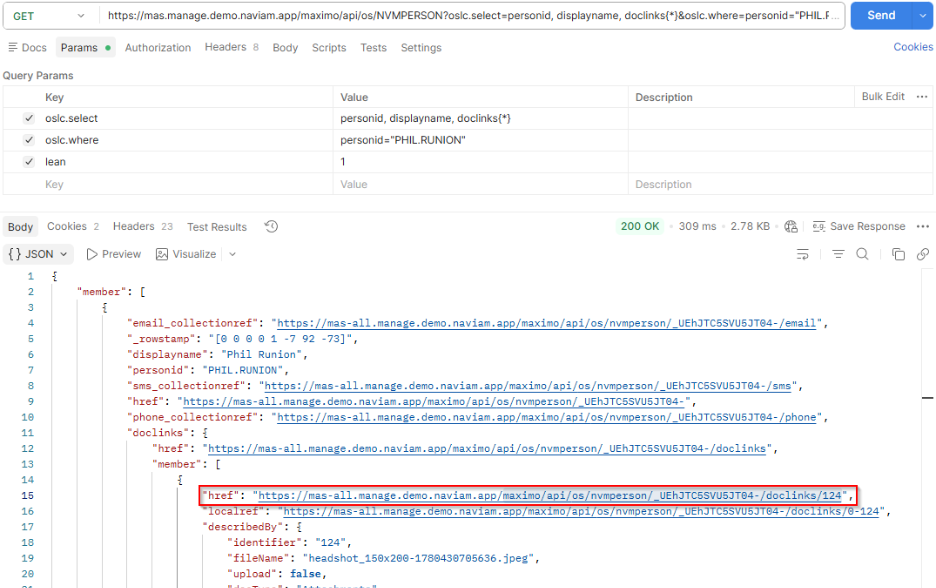
Im DOCLINKS-Objekt sehen Sie die Anhangsinformationen, die wir verwenden können, um das Bild abzurufen. Identifizieren Sie aus der Antwortnutzlast den Datensatz, der Folgendes enthält:
Diesen href werden Sie im nächsten Schritt verwenden.
Sobald Sie die Dokumentreferenz haben, können Sie den Dokument-Endpunkt direkt aufrufen. Das Praktische an Postman ist, dass es die Rohdaten des Dokuments im Base64-Format entgegennehmen und visualisieren kann. Wenn Sie ein anderes Tool verwenden, müssen Sie die Ausgabe in eine nutzbare Datei umwandeln.
Beispiel:
https://mas.manage.demo.naviam.app/maximo/api/os/m4m_doclinks/_MTYwNzc4L0F0dGFjaG1lbnRzLzM5NzE5L1BFUlNPTg--?oslc.select=documentdata&lean=1&inlinedoc=1
Wichtige Parameter:
Stellen Sie sicher, dass Ihr API-Aufruf eine ordnungsgemäße Authentifizierung enthält, typischerweise über einen API-Schlüssel oder ein Session-Token.
Vermeiden Sie das massenhafte Abrufen großer Dokumente. Stattdessen:
Große Anhänge können die Antwortgröße erheblich erhöhen. Erwägen Sie bei Bedarf Streaming oder eine alternative Handhabung.
Die genaue Objektstruktur kann je nach Konfiguration Ihrer Objektstruktur variieren, das Muster bleibt jedoch konsistent.
Dieser Ansatz ist einfach, sobald Sie die Trennung zwischen Metadaten und Inhalt in Maximo verstanden haben. Er ist besonders nützlich für:
Wenn Sie mit MAS APIs arbeiten, werden Sie dieses Muster häufig wiederverwenden.

Erfahren Sie alles, was Sie wissen müssen, um Ihre Vermögensverwaltungsstrategie zu modernisieren.
Darin erfährst du:


ActiveG, BPD Zenith, EAM Swiss, InterPro Solutions, Lexco, Peacock Engineering, Projetech, Sharptree, and ZNAPZ have united under one brand: Naviam.
You’ll be redirected to the most relevant page at Naviam.io in a few seconds — or you can
go now.



.avif)