
Modifications de l'interface utilisateur pour soutenir la chaîne d'approvisionnement

Parmi les nombreuses fonctionnalités inhérentes à Maximo, citons la configuration et l'adaptation de l'application pour qu'elle soit plus adaptée à votre façon de faire des affaires. Ils seront référencés explicitement car ils sont pris en charge par le biais de mises à niveau. Vous n'avez donc pas besoin d'effectuer ces modifications à nouveau. Cela deviendra d'autant plus important que vous mettrez Maximo en production et que vous entamerez le processus d'application des correctifs et de mise à niveau au fur et à mesure que vous développerez l'utilisation dans l'ensemble de votre entreprise.
La plupart de ces fonctionnalités, que l'on retrouve souvent dans des articles, des vidéos et des médias similaires, se concentrent sur la gestion du travail et sur plusieurs modules complémentaires (actifs, planification, gestion de projet, etc.).
Ici, nous nous concentrerons sur l'inventaire et les achats, et les captures d'écran refléteront MAS 9.0, bien que des modifications soient applicables à la version 7.6.x. La plupart de ces modifications sont destinées à des raisons de commodité, à la simplification de la navigation, aux requêtes et à la création de rapports. D'un point de vue conventionnel, vous pouvez considérer OOB (prêt à l'emploi) ou COTS (commercial prêt à l'emploi) comme des références à la manière dont Maximo est livré dans sa configuration de base avant que vous n'apportiez des modifications.
La plupart d'entre elles impliqueront des modifications de la configuration de la base de données et/ou du concepteur de l'application, telles que l'ajout ou la modification d'attributs (champs) et, dans certains cas, de structures d'objets de rapport.
Une note générale avant d'entrer dans les détails. Maximo est livré avec des outils qui peuvent l'agrandir. Pensez à les utiliser pour rendre Maximo plus petit et plus facile à utiliser. La première étape de la simplification de Maximo devrait être de tirer parti de la sécurité afin que les utilisateurs n'obtiennent que ce dont ils ont besoin, sans que ce dont ils n'ont pas besoin ne soit ni gênant ni source de distraction. Ceci est couvert ici : https://www.projetech.com/maximo-blog/maximo-security-simplifying-the-ui-and-creating-maintaining-roles.
Par la suite, les onglets de liste, les listes de valeurs/domaines, les boîtes de dialogue des applications et même les écrans d'application permettront d'ajouter des éléments supplémentaires. Envisagez de cacher certains éléments au cours du même processus, s'ils ne sont pas nécessaires. Maximo est conçu pour être flexible et s'adapter à différents secteurs et cas d'utilisation, mais tenez compte des vôtres lorsque vous apportez des modifications, et vous pourrez ainsi vous désencombrer en cours de route.
Du point de vue de la configuration, le champ du numéro de modèle du fabricant de l'inventaire doit être pris en compte pour l'extension car il comporte 8 caractères OOB, tandis que le code de catalogue du fournisseur est 30. Vous devriez envisager de les rendre identiques (30) au minimum.
Onglet Liste : si vous n'utilisez aucun inventaire « rotatif », pensez à masquer le champ, car vous allez probablement y ajouter quelque chose de toute façon.
La recherche avancée connaîtra probablement le changement le plus important, car la recherche par défaut concerne la zone de données du fournisseur principal sur l'objet INVENTORY. Lorsque vous apportez une modification dans l'application d'inventaire pour indiquer le fournisseur principal et le code de catalogue d'un article donné, une fois la modification enregistrée, vous remarquerez une nouvelle ligne contenant ces données dans le cadre « Fournisseurs » de l'onglet Détails de la réapprovisionnement.
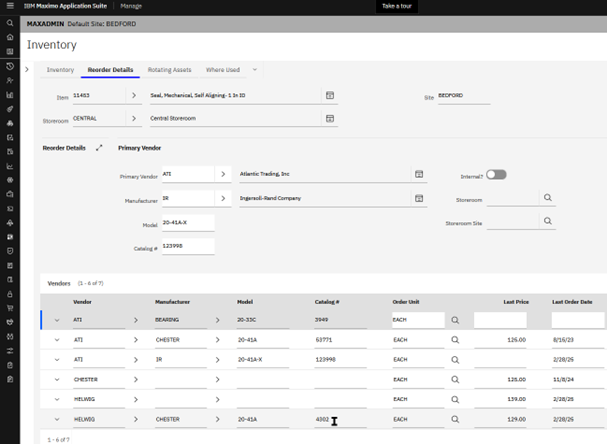
Les références déjà imprimées (et certaines références électroniques) conserveront toutefois les anciennes données sur le fournisseur et le catalogue, et c'est ce que vous devrez utiliser pour effectuer votre recherche.
L'ajout d'une zone de recherche d'objets INVVENDOR à la recherche avancée vous permettra d'effectuer les deux recherches, car les données de la zone du fournisseur principal se trouveront également dans le cadre « Fournisseurs », qui se trouve dans l'objet INVVENDOR (tableau) de Maximo.
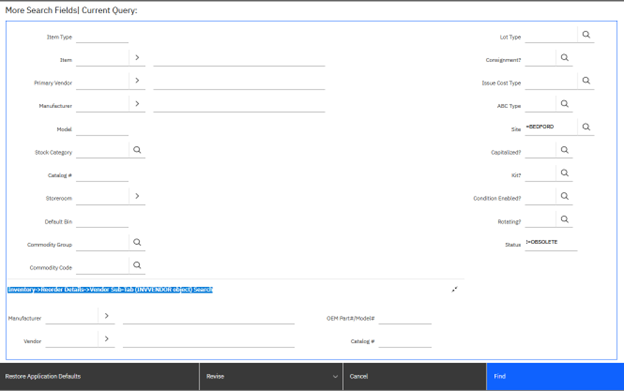
Plus important encore, cette modification simplifie considérablement la recherche pour l'utilisateur ; lorsque vous recherchez dans MAXDEMO par exemple, pour le code de catalogue 4302 du fournisseur HELWIG à l'aide de la zone de recherche INVVENDOR, la syntaxe que Maximo écrit pour vous est la suivante :
(statut ! = « OBSOLÈTE » et siteid = « BEDFORD ») et (existe (sélectionnez 1 dans dbo.invvendor où ((fournisseur comme « %HELWIG% » et supérieur (code du catalogue) comme « % 4302% »)) et (itemnum = inventory.itemnum et itemsetid = inventory.itemsetid et orgid=inventory.orgid et (siteid est nul ou (siteid) id n'est pas nul et siteid=inventory.siteid))))
Étant donné que les détails du fournisseur principal de MAXDEMO seraient le code de catalogue ATI 123998, une recherche utilisant uniquement les champs de la zone Fournisseur principal ne trouverait pas l'enregistrement.
Notez que ce type de modification est le plus souvent utilisé/déployé pour les entrepôts gérés par un fournisseur externe. Cela devient d'autant plus important lorsque ce fournisseur change, ce qui modifie une grande partie des données de code de ce fournisseur/catalogue.
Envisagez-vous de rendre une pièce obsolète ou avez-vous simplement besoin de connaître l'historique du lieu et de la date de sa publication ? L'application d'inventaire vous indiquera la dernière date d'émission par magasin, pour tout article en stock. Les chiffres des 3 dernières années seront également facilement disponibles.
Mais si vous avez besoin de plus, vous devrez consulter l'historique et rédiger un énoncé de requête pour effectuer votre recherche ou modifier la recherche avancée dans, par exemple Work Order Tracking, pour permettre à l'utilisateur final d'utiliser la fonction de recherche existante :
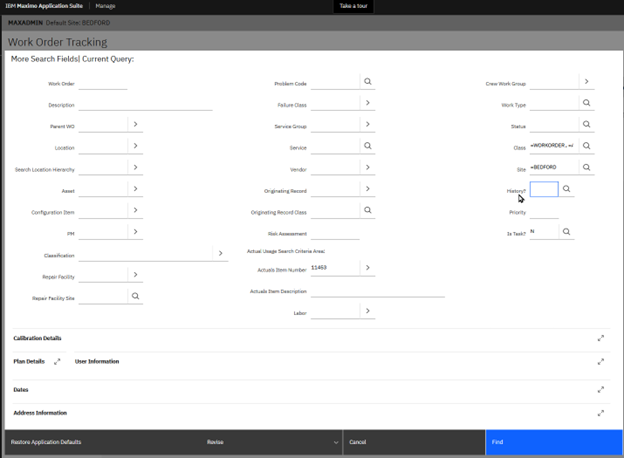
Votre requête serait alors rédigée pour vous par la fonction de recherche Maximo sous la forme suivante :
((woclass = 'WORKORDER' ou woclass = 'ACTIVITY') et istask = 0 et siteid = 'BEDFORD') et (existe (sélectionnez 1 dans dbo.matusetrans où ((itemnum like '% 11453 % ')) et (refwo=workorder.wonum et tositeid=workorder.siteid et linetype absents (sélectionnez une valeur dans le domaine des synonymes où DomainId='Domain=' LineType' et MaxValue='Tool'))))
Cela permet à Maximo de faire le plus gros du travail pour vos utilisateurs qui n'auront pas besoin de comprendre les subtilités du modèle de données ou d'écrire directement les instructions SQL.
Pour l'onglet de liste des bons de commande et/ou des demandes d'approvisionnement, il y a quelques modifications à prendre en compte. Les codes d'entreprise ne sont pas toujours faciles à comprendre, en particulier lorsque les données de votre entreprise proviennent d'un autre système via une intégration. La recherche depuis l'onglet de la liste via le code de l'entreprise n'est donc pas la chose la plus simple à faire.

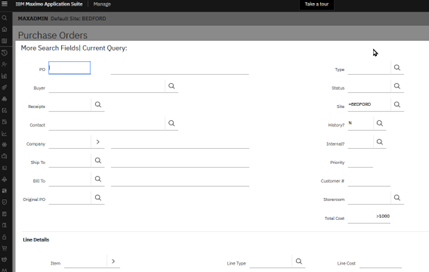
L'ajout de l'attribut « PO_VENDOR.NAME » à l'onglet de liste peut simplifier la recherche pour tous les utilisateurs. De plus, si vous devez souvent activer/désactiver votre indicateur d'historique, car il s'agit d'un champ étroit, vous pouvez envisager de l'ajouter à l'onglet de la liste, encore une fois pour simplifier la recherche.
Notez que la syntaxe du champ companes.name fait référence à la relation, plutôt qu'au nom de la table principale. Pour plus d'informations sur l'affichage d'informations supplémentaires via une relation dans Maximo, cliquez ici.
La recherche avancée sur les bons de commande sera probablement toujours livrée avec le coût total dans le cadre « Détails de la ligne ». La préférence générale serait de modifier le coût dans les détails de la ligne pour refléter le POLINE.LINECOST et d'ajouter un nouveau champ au-dessus de la zone Détails de la ligne pour le PO.TOTALCOST, afin que vous ayez la possibilité d'utiliser l'un ou l'autre, voire les deux. Plus important encore, il est plus cohérent avec
l'objet recherché (PO vs POLINE). L'application de demande d'achat n'a pas le même problème OOB, mais le PR.TOTALCOST devra être ajouté si vous le souhaitez.
Le module d'intégration contient des structures d'objets de rapport utiles pour :
· Ensembles de résultats du centre de démarrage
· Rapports basés sur des requêtes
· Centres de travail/Applications basées sur les rôles (selon votre version)
Plus important encore, un certain nombre de ces structures d'objets de rapport sont disponibles lorsque Maximo est livré, ET vous pouvez les créer directement dans Maximo via l'application Object Structures. Lorsque vous commencez votre implémentation, vous souhaiterez peut-être conserver les structures d'objets d'origine « telles que livrées » et créer des doublons pour le déploiement. C'est très bien si vous choisissez de le faire. Jetons-en un coup d'œil à quelques exemples pour les rapports basés sur les requêtes :
· Il n'existe pas de structure d'objets Companies, donc si nécessaire, vous devez la créer avec au moins les objets COMPANY et COMPCONTACT.
· La structure de l'objet d'inventaire (REP_INVENTORY) ne contient pas d'objet ITEM, vous devrez donc l'ajouter. Cela permettra d'établir des rapports basés sur des requêtes à partir de l'application Inventory afin d'ajouter la description de l'article à ces rapports.
Maximo reste une application extrêmement flexible dotée d'outils intégrés pour apporter des modifications afin de mieux soutenir votre organisation, y compris la possibilité de la réduire.

Discover everything you need to know to modernize your asset management strategy.
Inside, you’ll learn:


ActiveG, BPD Zenith, EAM Swiss, InterPro Solutions, Lexco, Peacock Engineering, Projetech, Sharptree, and ZNAPZ have united under one brand: Naviam.
You’ll be redirected to the most relevant page at Naviam.io in a few seconds — or you can
go now.

.avif)