
Änderungen an der Benutzeroberfläche zur Unterstützung der Lieferkette

Zu den vielen Funktionen, die Maximo innewohnt, gehören die Konfiguration und Anpassung der Anwendung, sodass sie besser auf Ihre Geschäftsabläufe zugeschnitten ist. Auf diese wird ausdrücklich verwiesen, da sie durch Upgrades unterstützt werden, sodass Sie diese Änderungen nicht erneut vornehmen müssen. Dies wird immer wichtiger, wenn Sie Maximo in die Produktion bringen und mit dem Patchen und Upgraden beginnen, während Sie die Nutzung in Ihrem gesamten Unternehmen ausweiten.
Viele dieser Funktionen, die häufig in Artikeln, Videos und ähnlichen Medien zu sehen sind, konzentrieren sich auf das Arbeitsmanagement und mehrere unterstützende Module (Assets, Planning, PM usw.).
Hier konzentrieren wir uns auf Inventar und Beschaffung, und die Screenshots werden MAS 9.0 widerspiegeln, obwohl die Änderungen für 7.6.x gelten. Die meisten dieser Änderungen dienen der Übersichtlichkeit und vereinfachen die Navigation, das Abfragen und ein wenig die Berichterstattung. Aus konventioneller Sicht können Sie OOB (sofort einsatzbereit) oder COTS (kommerziell von der Stange) als Verweise darauf betrachten, wie Maximo in seiner Basiskonfiguration bereitgestellt wird, bevor Sie Änderungen vornehmen.
Die meisten davon beinhalten Änderungen an der Datenbankkonfiguration und/oder am Anwendungsdesigner, wie z. B. das Hinzufügen oder Ändern von Attributen (Feldern) und in einigen Fällen der Berichtsobjektstrukturen.
Ein allgemeiner Hinweis, bevor Sie sich mit den Details befassen. Maximo wird mit Werkzeugen geliefert, mit denen Maximo größer werden kann. Erwägen Sie, sie zu verwenden, um Maximo kleiner und benutzerfreundlicher zu machen. Der erste Schritt zur Vereinfachung von Maximo sollte darin bestehen, die Sicherheit so zu nutzen, dass die Mitarbeiter nur das bekommen, was sie benötigen, und dass das, was sie nicht benötigen, nicht im Weg steht oder ablenkt. Dies wird hier behandelt: https://www.projetech.com/maximo-blog/maximo-security-simplifying-the-ui-and-creating-maintaining-roles.
Anschließend ermöglichen Listen-Tabs, Wertelisten/Domänen, Anwendungsdialoge und sogar Anwendungsbildschirme das Hinzufügen zusätzlicher Elemente. Erwägen Sie, im gleichen Prozess einige Dinge zu verstecken, falls sie nicht benötigt werden. Maximo ist so konzipiert, dass es flexibel ist und sich an verschiedene Branchen und Anwendungsfälle anpasst. Wenn Sie jedoch Änderungen vornehmen, berücksichtigen Sie Ihre Anforderungen, und Sie können unterwegs Ordnung schaffen.
Unter dem Gesichtspunkt der Konfiguration sollte das Modellnummernfeld des Inventarherstellers für die Erweiterung in Betracht gezogen werden, da es OOB aus 8 Zeichen besteht, während der Katalogcode des Anbieters 30 ist. Sie sollten erwägen, sie mindestens identisch zu gestalten (30).
Tab „Liste“ — falls du kein „rotierendes“ Inventar verwendest, erwäge, das Feld auszublenden, da du dort höchstwahrscheinlich sowieso etwas hinzufügen wirst.
Die erweiterte Suche wird wahrscheinlich die größte Änderung haben, da die Standardsuche nach dem Datenbereich Primärer Lieferant im INVENTORY-Objekt erfolgt. Wenn Sie in der Inventaranwendung eine Änderung vornehmen, um den Hauptlieferanten und den Katalogcode für einen bestimmten Artikel anzugeben, werden Sie beim Speichern der Änderung eine neue Zeile mit diesen Daten im Frame „Lieferanten“ auf der Registerkarte „Nachbestelldetails“ sehen.
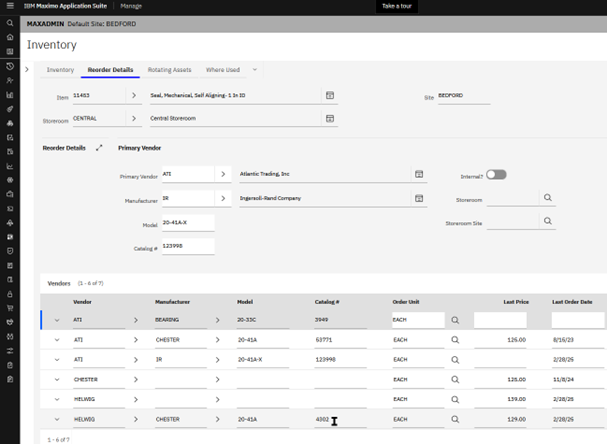
Bisher gedruckte (und einige elektronische) Referenzen enthalten jedoch immer noch die älteren Daten zu Anbieter und Katalog, und mit diesen müssen Sie suchen.
Wenn Sie der erweiterten Suche einen INVVENDOR-Objektsuchbereich hinzufügen, können Sie beide durchsuchen, da sich die Daten des primären Lieferantenbereichs auch im Frame „Anbieter“ befinden, der sich im INVVENDOR-Objekt (Tabelle) in Maximo befindet.
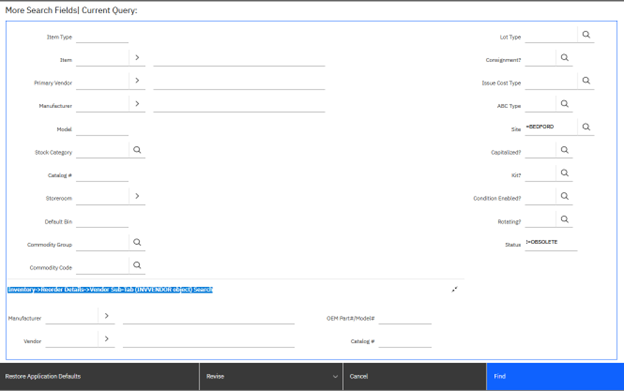
Noch wichtiger ist, dass diese Änderung die Suche für den Benutzer erheblich vereinfacht. Wenn Sie in MAXDEMO als Beispiel nach dem Hendor-HELWIG-Katalogcode 4302 suchen und den INVVENDOR-Suchbereich verwenden, lautet die Syntax, die Maximo für Sie schreibt:
(Status! = 'OBSOLETE' und siteid = 'BEDFORD') und (existiert (wähle 1 aus dbo.invvendor, wobei ((vendor wie '%HELWIG%' und upper (catalogcode) wie '% 4302% '))) und (itemnum = inventory.itemnum und itemsetid = inventory.itemsetid und orgid=inventory.orgid und (siteid ist null) oder (siteid ist nicht null und siteid=inventory.siteid)))))
Da die Angaben zum Hauptlieferanten von MAXDEMO den ATI-Katalogcode 123998 lauten würden, würde eine Suche, die nur die Felder des Bereichs Primary Vendor verwendet, den Datensatz nicht finden.
Beachten Sie, dass diese Art von Änderung am häufigsten für Lagerräume verwendet/bereitgestellt wird, die von einem externen Anbieter verwaltet werden. Dies wird noch bedeutsamer, wenn dieser Anbieter wechselt, wodurch sich viele Codedaten dieses Anbieters bzw. Katalogs ändern.
Denken Sie darüber nach, ein Teil überflüssig zu machen, oder möchten Sie nur wissen, wo und wann es herausgegeben wurde? Die Inventaranwendung zeigt Ihnen für jeden Inventargegenstand das Datum der letzten Ausgabe pro Lagerraum an. Zählungen der letzten 3 Jahre werden ebenfalls leicht verfügbar sein.
Wenn Sie jedoch mehr benötigen, müssen Sie in der Historie nachschauen und eine Abfrageerklärung für Ihre Suche schreiben oder die erweiterte Suche, beispielsweise in der Arbeitsauftragsverfolgung, so ändern, dass der Endbenutzer die vorhandenen Suchfunktionen nutzen kann:
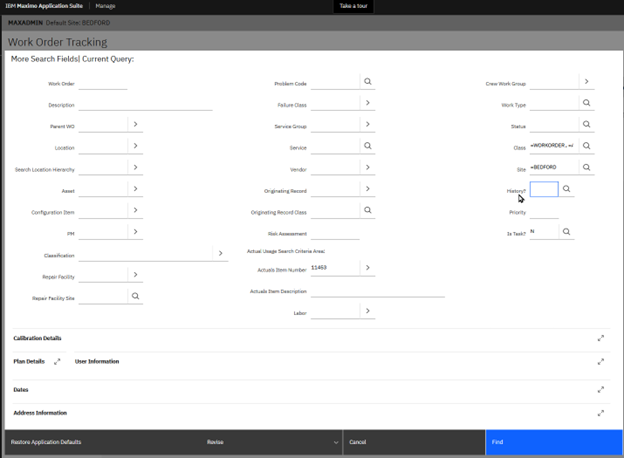
Ihre Anfrage würde dann von der Maximo-Suchfunktion für Sie wie folgt geschrieben:
((woclass = 'WORKORDER' oder woclass = 'ACTIVITY') und istask = 0 und siteid = 'BEDFORD') und (existiert (wähle 1 aus dbo.matusetrans, wobei ((itemnum like '% 11453% ')) und (refwo=workorder.wonum und tositeid=workorder.siteid und linetype nicht drin (wähle den Wert von synonymdomain, wo domainId ='LineType' und MaxValue='Tool'))))
Dadurch kann Maximo die schwerere Arbeit für Ihre Benutzer erledigen, die weder die Feinheiten des Datenmodells verstehen noch die SQL-Anweisungen direkt schreiben müssen.
Für Bestellungen und/oder die Registerkarte „Anforderungsliste“ sind einige Änderungen zu berücksichtigen. Unternehmenscodes sind nicht immer leicht zu verstehen, insbesondere wenn Ihre Unternehmensdaten über eine Integration aus einem anderen System stammen. Die Suche auf der Registerkarte „Liste“ über den Unternehmenscode ist daher nicht die einfachste Sache.

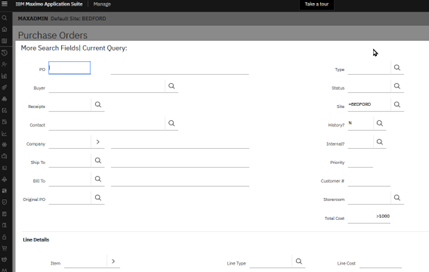
Das Hinzufügen des Attributs 'PO_VENDOR.NAME' zum Listen-Tab kann die Suche für alle Benutzer vereinfachen. Wenn Sie Ihr Verlaufskennzeichen häufig ändern müssen, da es sich um ein enges Feld handelt, können Sie auch erwägen, es dem Listen-Tab hinzuzufügen, um die Suche zu vereinfachen.
Beachten Sie, dass die Syntax für das Feld companies.name auf die Beziehung und nicht auf den Namen der Primärtabelle verweist. Weitere Informationen zum Anzeigen zusätzlicher Informationen über eine Beziehung in Maximo finden Sie hier.
Die erweiterte Suche für Bestellungen wird wahrscheinlich weiterhin mit den Gesamtkosten im Bereich „Positionsdetails“ bereitgestellt. Im Allgemeinen wäre es vorzuziehen, die Kosten in den Positionsdetails so zu ändern, dass sie POLINE.LINECOST wiedergeben, und ein neues Feld über dem Bereich „Liniendetails“ für PO.TOTALCOST hinzuzufügen, sodass Sie die Flexibilität haben, eines oder sogar beide zu verwenden. Noch wichtiger ist, dass es konsistenter ist mit
das Objekt, nach dem gesucht wird (PO vs POLINE). Die Anwendung „Bestellanforderung“ hat nicht das gleiche Problem (OOB), aber PR.TOTALCOST muss hinzugefügt werden, wenn Sie es dort haben möchten.
Das Integrationsmodul enthält Berichtsobjektstrukturen, die nützlich sind für:
· Ergebnissätze im Startcenter
· Abfragebasiertes Reporting
· Arbeitszentren/Rollenbasierte Anwendungen (abhängig von Ihrer Version)
Noch wichtiger ist, dass eine Reihe dieser Berichtsobjektstrukturen verfügbar sind, wenn Maximo ausgeliefert wird, UND Sie können sie direkt in Maximo über die Object Structures-Anwendung erstellen. Wenn Sie mit der Implementierung beginnen, möchten Sie vielleicht die ursprünglichen Objektstrukturen „wie geliefert“ beibehalten und Duplikate für die Bereitstellung erstellen. Das ist in Ordnung, wenn Sie sich dafür entscheiden. Schauen wir uns einige für Query Based Reporting an:
· Es gibt keine Companies-Objektstruktur, daher sollten Sie sie bei Bedarf mindestens mit den Objekten COMPANY und COMPCONTACT erstellen.
· Die Inventarobjektstruktur (REP_INVENTORY) hat das ITEM-Objekt nicht, daher müssen Sie es hinzufügen. Auf diese Weise können abfragegestützte Berichte von der Inventaranwendung aus erstellt werden, sodass die Artikelbeschreibung zu diesen Berichten hinzugefügt werden kann.
Maximo bleibt eine äußerst flexible Anwendung mit integrierten Tools, mit denen Sie Änderungen vornehmen können, um Ihr Unternehmen besser zu unterstützen, einschließlich der Möglichkeit, es zu verkleinern.

Erfahren Sie alles, was Sie wissen müssen, um Ihre Vermögensverwaltungsstrategie zu modernisieren.
Darin erfährst du:


ActiveG, BPD Zenith, EAM Swiss, InterPro Solutions, Lexco, Peacock Engineering, Projetech, Sharptree, and ZNAPZ have united under one brand: Naviam.
You’ll be redirected to the most relevant page at Naviam.io in a few seconds — or you can
go now.

.avif)