
Zorg dat Manage zich thuis voelt met configuratie, niet met aanpassingen (deel 2 van 3)

Als het erom gaat het maximale uit te halen IBM Maximo-toepassingssuite (MAS), een van de belangrijkste leidende principes is om configureren, niet aanpassen. De flexibiliteit van MAS maakt het mogelijk om het systeem aan te passen aan de look, feel en workflow van uw organisatie zonder het technische schuld- en onderhoudsrisico te introduceren dat vaak gepaard gaat met aangepaste code.
In deze blog bespreken we enkele MAS-functies om je MAS en de Manage-header te verfijnen. In gerelateerde blogs zal ik ook kijken naar het aanpassen van de eigenschappen van het beheersysteem en CSS.
Een gepersonaliseerde koptekst kan helpen om de identiteit van je organisatie te versterken en Manage het gevoel te geven dat deze echt bij je team hoort. Door de eenvoudige configuratie kunt u eenvoudig uw eigen logo en toepassingsnaam aan de kopbalk toevoegen.
Het uitschakelen van rondleidingen en IBM-enquêtes kan nuttig zijn, maar is vaak eerder hinderlijk voor gebruikers dan nuttig. Als je ze uitschakelt, krijg je vanaf de eerste dag een vriendelijkere, intuïtievere omgeving.
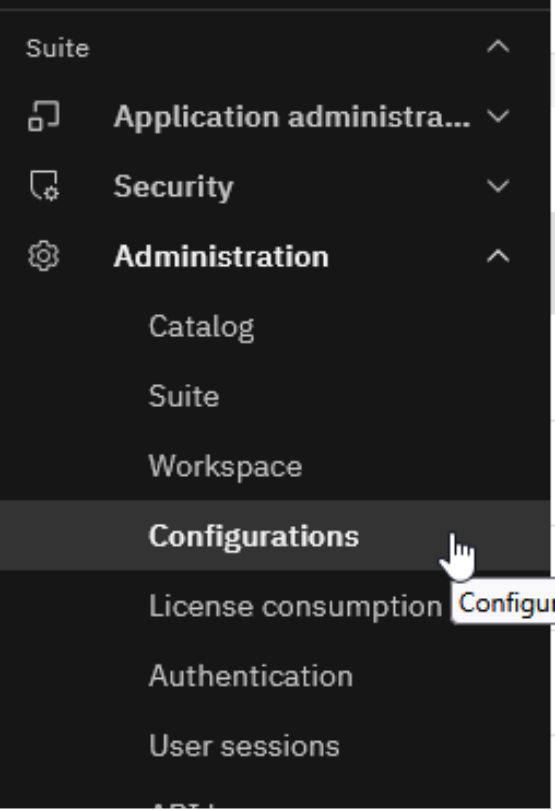
Als u inlogt op MAS met toegang tot de systeemconfiguratie, gaat u naar het menu Configuraties. In MAS v9.1 staat dit in het navigatiemenu onder Suite > Beheer > Configuraties. In oudere versies van MAS is het menu vergelijkbaar, maar in eerste instantie moet het toegankelijk zijn via het beheerderstoestel in de rechterbovenhoek van de applicatie.
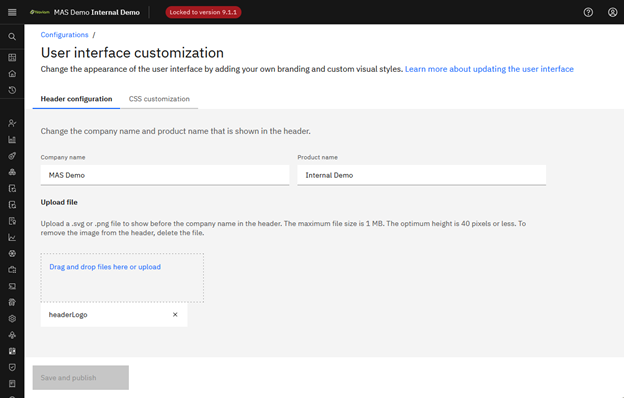
Eenmaal in het configuratiemenu kan op de aanpassingspagina van de gebruikersinterface de koptekst worden geconfigureerd. Het mooie van deze configuraties is dat ze zich op het MAS-kernniveau bevinden, dus wanneer u uw productiedatabase terugstuurt naar een niet-productiesysteem, blijft deze bestaan.
Naam van het bedrijf: Deze waarde verschijnt als eerste in de koptekst. Zoals u op de schermafbeelding kunt zien, wordt deze waarde niet vetgedrukt zoals de productnaam. Ik merk vaak dat ik alle tekst vetgedrukt wil hebben. Om dit te bereiken zet ik de bedrijfsnaam vaak op een spatie.
Naam van het product: Deze waarde verschijnt als tweede in de koptekst, direct na de bedrijfsnaam. Deze waarde is standaard vetgedrukt en daar plaats ik vaak de beschrijving van de omgeving. Voor productie kan dit zoiets zijn als „Maximo” en voor een niet-productiesysteem kan dit zoiets zijn als „Training Maximo” of „" Internal Demo Maximo "”.”
Bestand uploaden: In dit gedeelte kunt u een aangepaste afbeelding uploaden voor gebruik in de kopbalk. Op dit scherm kun je de verhoudingen of grootte van de afbeelding niet bepalen, maar als je naar deel 3 van deze serie zoekt, laat ik je zien hoe je CSS kunt gebruiken om dit aan te passen.
Opslaan en publiceren: Deze knop slaat uw wijzigingen onmiddellijk op en past ze toe. Dit maakt testen snel en eenvoudig in een niet-productiesysteem. Het stelt u ook in staat deze zonder downtime op productie toe te passen.
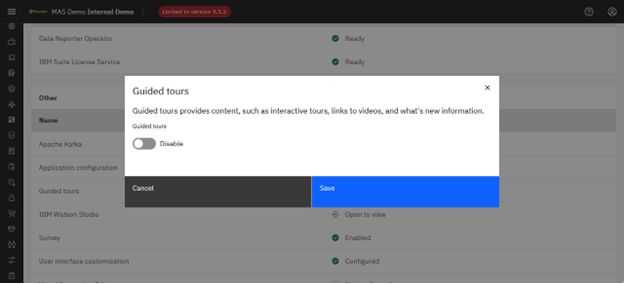
Om terug te keren naar het configuratiemenu introduceerde v9.0 een optie om de rondleidingen uit te schakelen, en v9.1 introduceerde de optie om de enquêtefunctie uit te schakelen. Op het moment van schrijven worden beide functies geleverd met een generieke IBM-tour en -enquête. Ik vind beide interessant genoeg om ze ingeschakeld te laten in een niet-productie- of demosysteem. Tijdens de productie raad ik ten zeerste aan om beide functies uit te schakelen. Ik ondersteun dit met twee argumenten: ten eerste is dat uw interne processen waarschijnlijk al een Maximo-training bevatten die gebruikers laat zien welke functies voor hen beschikbaar zijn met context voor uw processen. Ten tweede plaats ik mezelf in de schoenen van een technicus, ik kom naar Maximo om mijn werk te doen en me niet te laten afleiden door systeempop-ups die proberen me functies te laten zien of mijn feedback te verzamelen.
Door te focussen op configuratie in plaats van maatwerkkun je een Maximo Manage-omgeving creëren die uniek aanvoelt als de jouwe: visueel vertrouwd, eenvoudig te navigeren en volledig ondersteund bij toekomstige upgrades.
Kleine aanpassingen, zoals wijzigingen in eigenschappen, headerupdates en CSS-verfijningen, helpen de gebruikerservaring aanzienlijk te verbeteren zonder uw systeem ingewikkeld te maken. Dit zijn de soorten aanpassingen die Manage niet alleen functioneel, maar ook comfortabel maken, zoals thuis.

Discover everything you need to know to modernize your asset management strategy.
Inside, you’ll learn:


ActiveG, BPD Zenith, EAM Swiss, InterPro Solutions, Lexco, Peacock Engineering, Projetech, Sharptree, and ZNAPZ have united under one brand: Naviam.
You’ll be redirected to the most relevant page at Naviam.io in a few seconds — or you can
go now.

.avif)