
Afbeeldingen ophalen uit Maximo via de REST API
In Maximo Application Suite, documenten en afbeeldingen worden opgeslagen als bijlagen en gekoppeld via DOCLINKS. Hoewel dit in de UI eenvoudig is, is het programmatisch ophalen van deze bijlagen minder voor de hand liggend.
Dit bericht beschrijft een eenvoudig patroon voor het gebruik van de REST API om:
Maximo slaat documentbinaire bestanden niet direct op de hoofd bedrijfsobjecten op. In plaats daarvan:
Hierdoor omvat het proces altijd twee stappen:
In Maximo heb ik mijn pasfoto als bijlage toegevoegd aan mijn persoonsrecord. Mijn persoonsrecord is PHIL.RUNION voor dit voorbeeld. Als onderdeel van dit voorbeeld ga ik de MXPERSON objectstructuur gebruiken om mijn pasfoto uit mijn persoonsrecord op te halen met behulp van de REST API en Postman.
Ik begin met de MXPERSON objectstructuur, dupliceer deze en voeg het DOCLINKS object toe als bronobject. U kunt standaard objectstructuren gebruiken als deze al het DOCLINKS bronobject bevatten.
Vervolgens stel ik een basis REST-query in Postman op om mijn persoonsrecord op te halen. Dit legt zowel een verbinding tot stand waarop we kunnen voortbouwen als dat het ons in staat stelt de documentreferentie op te halen voor de volgende stap. Merk op dat ik in mijn query een oslc where-clausule gebruik om alleen mijn voorbeeldrecord op te halen. Naast deze post heeft u een header nodig met de sleutel “apikey” en een geldige API-sleutel met toegang.
Voorbeeld GET-query in Postman:
https://mas.manage.demo.naviam.app/maximo/api/os/NVMPERSON?oslc.select=personid, displayname, doclinks{*}&oslc.where=personid="PHIL.RUNION"&lean=1
Wat dit doet:
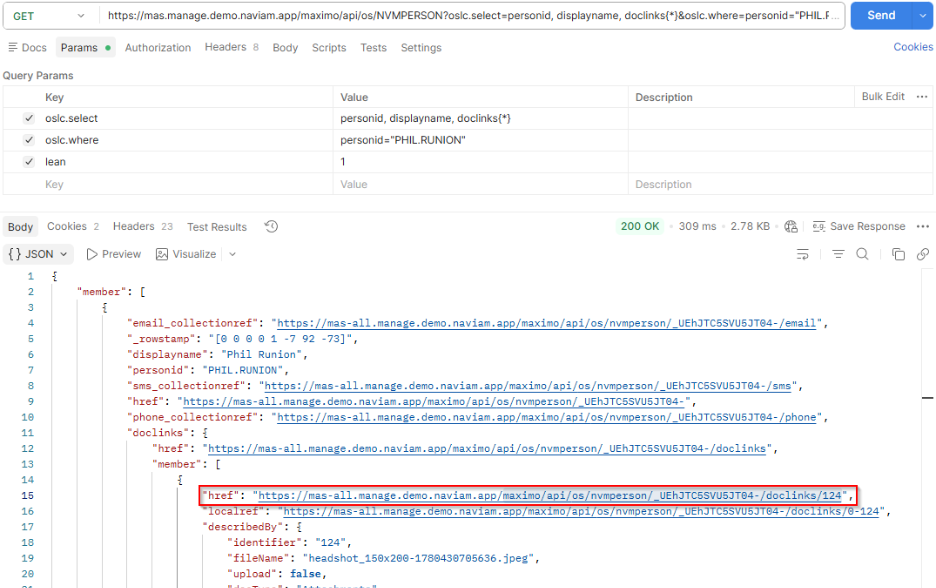
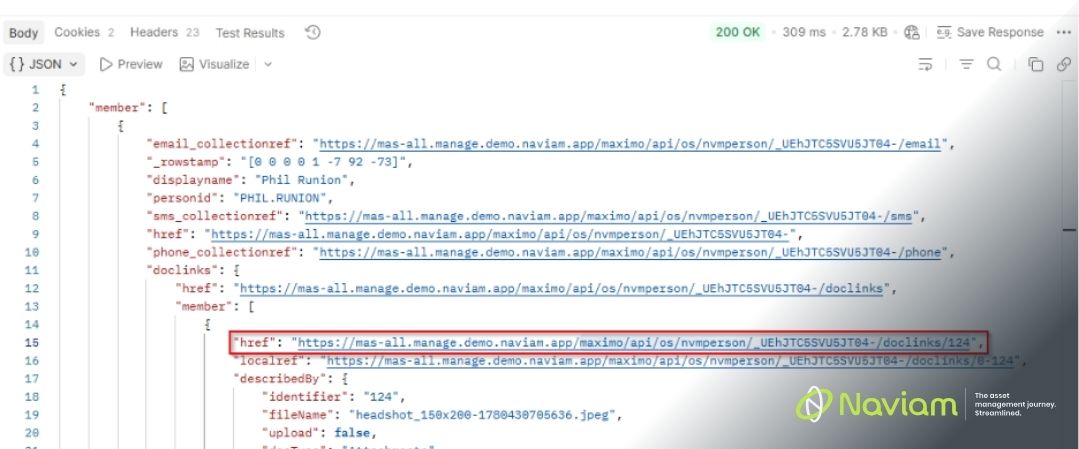
In het DOCLINKS-object ziet u de bijlage-informatie die we kunnen gebruiken om de afbeelding op te halen. Identificeer uit de respons-payload het record dat het volgende bevat:
Deze href is wat u in de volgende stap zult gebruiken.
Zodra u de documentreferentie heeft, kunt u het document-eindpunt direct aanroepen. Het mooie van Postman is dat het de ruwe documentgegevens in Base64-formaat kan verwerken en visualiseren. Als u een andere tool gebruikt, moet u de uitvoer verwerken tot een bruikbaar bestand.
Voorbeeld:
https://mas.manage.demo.naviam.app/maximo/api/os/m4m_doclinks/_MTYwNzc4L0F0dGFjaG1lbnRzLzM5NzE5L1BFUlNPTg--?oslc.select=documentdata&lean=1&inlinedoc=1
Belangrijke parameters:
Zorg ervoor dat uw API-aanroep correcte authenticatie omvat, doorgaans via een API-sleutel of sessietoken.
Vermijd het in bulk ophalen van grote documenten. Doe in plaats daarvan het volgende:
Grote bijlagen kunnen de responsgrootte aanzienlijk vergroten. Overweeg streaming of een alternatieve verwerking indien nodig.
De exacte objectstructuur kan variëren afhankelijk van uw objectstructuurconfiguratie, maar het patroon blijft consistent.
Deze aanpak is eenvoudig zodra u de scheiding tussen metadata en inhoud in Maximo begrijpt. Het is vooral nuttig voor:
Als u ontwikkelt met MAS API's, is dit een patroon dat u vaak zult hergebruiken.

Discover everything you need to know to modernize your asset management strategy.
Inside, you’ll learn:


ActiveG, BPD Zenith, EAM Swiss, InterPro Solutions, Lexco, Peacock Engineering, Projetech, Sharptree, and ZNAPZ have united under one brand: Naviam.
You’ll be redirected to the most relevant page at Naviam.io in a few seconds — or you can
go now.


.avif)