
Vom Prinzip zur Praxis: Maximo und GIS in Minuten statt Monaten aufeinander abstimmen

Über geteilte Wahrheit zu sprechen ist eine Sache. Bei der Umsetzung stecken die meisten Organisationen nicht weiter.
Traditionelles Maximo—GIS Integrationen erfordern kundenspezifische Entwicklungen, lange Vorlaufzeiten und spezialisiertes technisches Personal. PowerSync wurde entwickelt, um diese Reibung vollständig zu beseitigen und die Konfiguration einer bidirektionalen Integration zu ermöglichen, ohne Code schreiben zu müssen.
Die folgenden Schritte veranschaulichen, wie schnell eine typische Integration konfiguriert werden kann.
Der erste Schritt besteht einfach darin, den GIS-Service zu definieren, in den integriert werden soll.
Dies beinhaltet die Bereitstellung von:
Nach der Konfiguration kann PowerSync sicher mit dem GIS-Service kommunizieren.

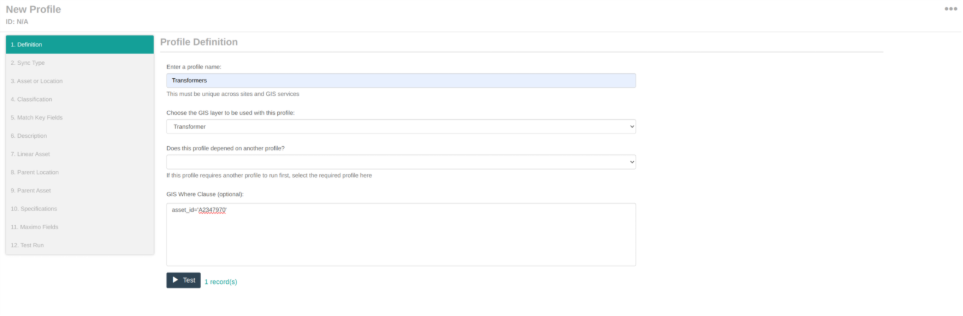
PowerSync behandelt Integration nicht als einen einzigen, monolithischen Prozess, sondern Profildefinitionen. Jedes Profil steht für eine GIS-Feature-Class und die Art und Weise, mit der sie interagieren soll Maximo.
Dieser Ansatz ermöglicht eine feinkörnige Kontrolle und spiegelt wider, wie sich die Anlagendaten tatsächlich zwischen den Klassen unterscheiden.
Jedes Profil ist wie folgt angegeben:
Auf diese Weise können Unternehmen den Umfang der Integration genau festlegen, anstatt ganze Ebenen unnötig zu synchronisieren. In der Abbildung oben ist der gesamte Konfigurationsablauf im linken Bereich sichtbar. Bei den übrigen Screenshots wurde diese Liste bewusst geschwärzt, um den Fokus auf jeden einzelnen Schritt zu legen, sobald er abgeschlossen ist.
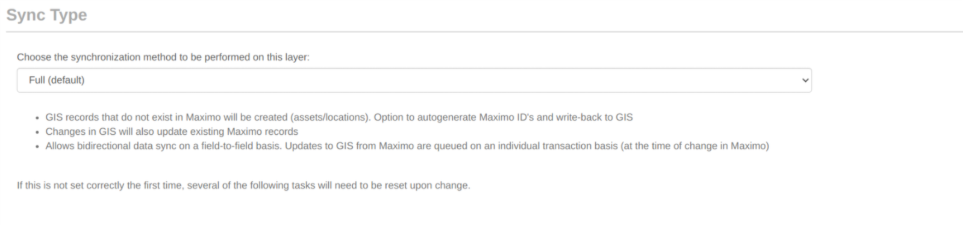
Für jedes Profil ist das Synchronisationsverhalten definiert. Zu den Optionen gehören:
Diese Flexibilität ist von entscheidender Bedeutung; nicht jede Anlageklasse benötigt das gleiche Verhalten.
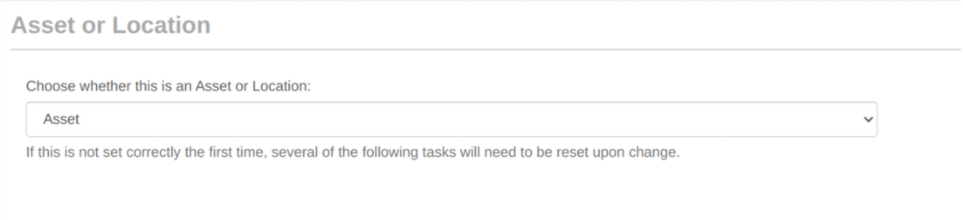
PowerSync unterstützt sowohl Anlagen als auch Standorte. Diese Unterscheidung stellt sicher, dass Daten in die richtigen Maximo-Objekte fließen und sich im Downstream erwartungsgemäß verhalten.
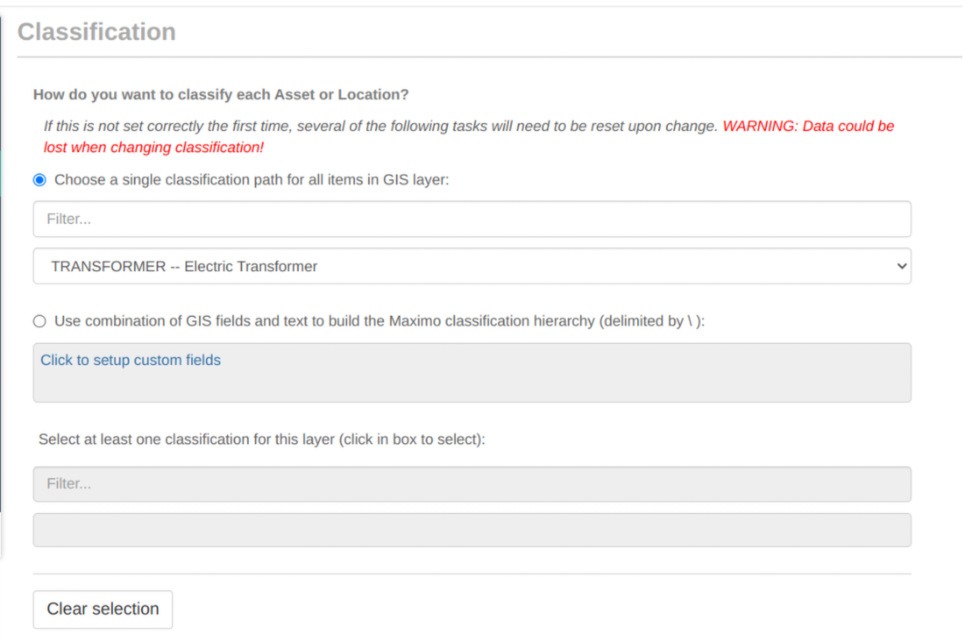
Die entsprechende Maximo-Asset-Klassifizierung wird direkt ausgewählt.
Bei Bedarf können Klassifizierungshierarchien in Maximo auch dynamisch auf der Grundlage von GIS-Attributen unter Verwendung benutzerdefinierter Trennzeichen erstellt werden. Dadurch entfällt die Notwendigkeit einer manuellen Vorkonfiguration und die Klassifizierungen werden stets mit räumlichen Daten in Einklang gebracht.
In dieser Phase werden die von Maximo und GIS verwendeten Identifikatoren einander zugeordnet. Dadurch wird sichergestellt, dass die Datensätze systemübergreifend korrekt verknüpft bleiben, und ermöglicht zuverlässige bidirektionale Aktualisierungen.

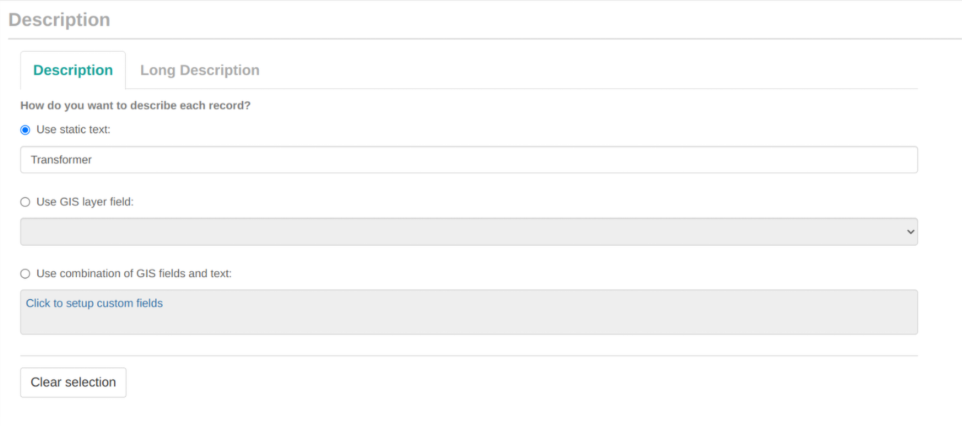
Datensatzbeschreibungen in Maximo können generiert werden mit:
Dadurch können Beschreibungen ohne manuelles Eingreifen aussagekräftig und konsistent sein.
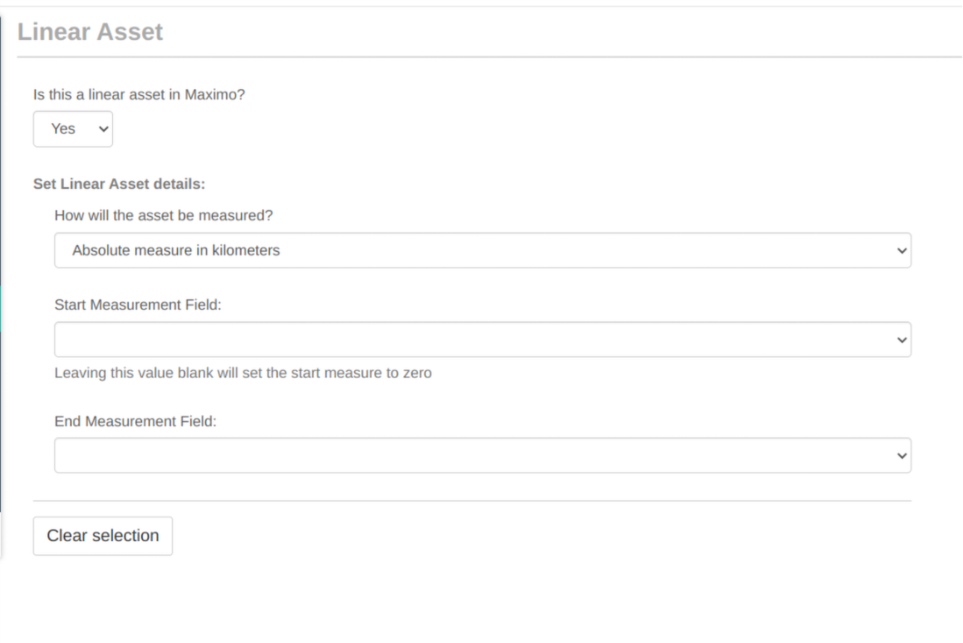
Für lineare Anlagen werden die entsprechenden Anfangs- und Endmessfelder angegeben. Dadurch wird sichergestellt, dass die lineare Referenzierung korrekt gehandhabt wird und zwischen den Systemen konsistent bleibt.
Übergeordnete Standorte können wie folgt definiert werden:
Diese Flexibilität ermöglicht die genaue Konstruktion von Standorthierarchien aus räumlichen Daten.
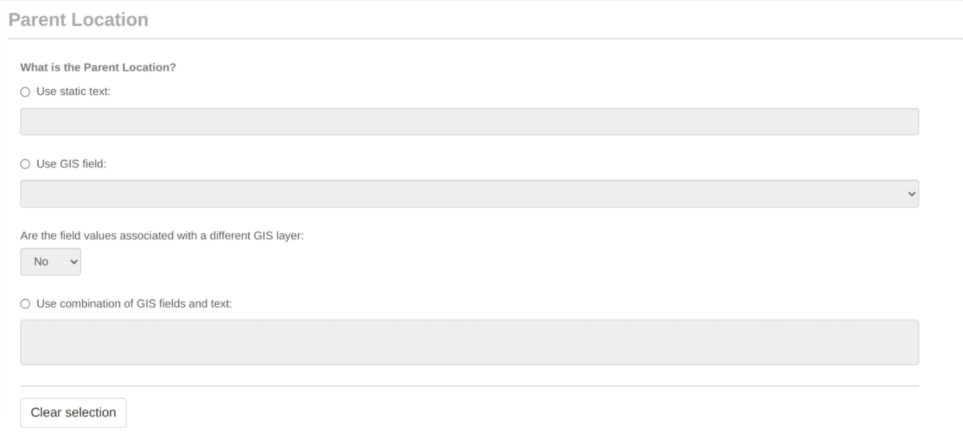
Übergeordnete Assets werden auf genau die gleiche Weise konfiguriert und unterstützen komplexe Asset-Hierarchien ohne benutzerdefinierte Logik.
Für jede Maximo-Spezifikation:
Hier wird die geteilte Wahrheit explizit und auf Feldebene geregelt.
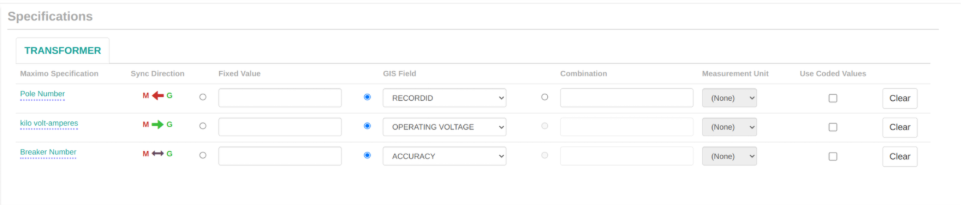
Die Feldzuordnung folgt dem gleichen Muster wie die Spezifikationen, gilt jedoch direkt für Maximo-Felder. Diese Konsistenz macht die Konfiguration intuitiv und transparent.
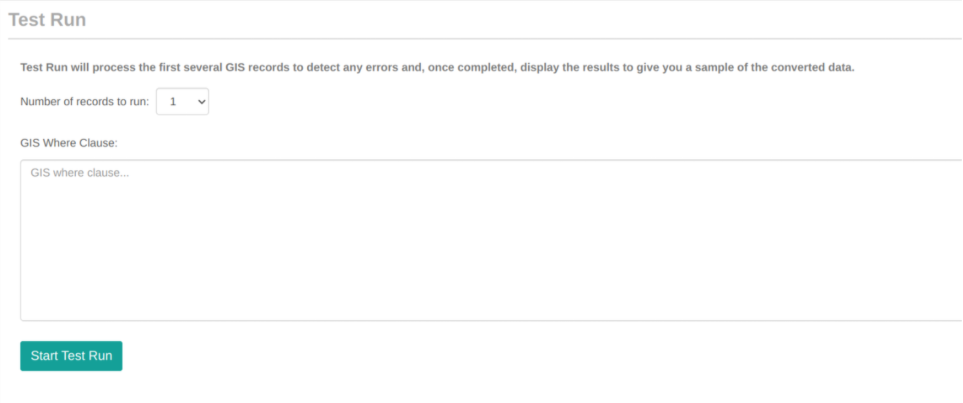
Abschließend wird ein Testlauf ausgeführt.
Innerhalb weniger Minuten ist ein voll funktionsfähiges bidirektionale Integration ist live, in Echtzeit beobachtbar, ohne Code konfigurierbar und einfach an sich ändernde Anforderungen anzupassen.
Dieser Prozess zeigt nicht nur eine einfache Einrichtung, sondern auch eine Veränderung in der Art und Weise, wie die Integration angegangen wird.
Stattdessen erhalten Unternehmen eine flexible, beobachtbare und kontrollierte Methode, um sicherzustellen, dass Maximo und GIS wirklich dieselbe Wahrheit teilen.
Sobald diese Grundlage geschaffen ist, wird die nächste Herausforderung klar: wie man diese aufeinander abgestimmten Daten im täglichen Betrieb sichtbar und nutzbar macht.
Weiter in der Reihe --> Der Betriebskontext lebt auf der Karte: Untersuchung, wie gemeinsam genutzte Objekt- und Geodaten in einer einzigen operativen Ansicht zusammengeführt werden können.

Erfahren Sie alles, was Sie wissen müssen, um Ihre Vermögensverwaltungsstrategie zu modernisieren.
Darin erfährst du:


ActiveG, BPD Zenith, EAM Swiss, InterPro Solutions, Lexco, Peacock Engineering, Projetech, Sharptree, and ZNAPZ have united under one brand: Naviam.
You’ll be redirected to the most relevant page at Naviam.io in a few seconds — or you can
go now.



.avif)